 Planos 3D
 01Primeros pasos
Abre mueblelab.com/plano2d en el navegador del ordenador. No hay que instalar nada. Para guardar en tu espacio y compartir, entra con tu cuenta de MuebleLab con el botón Entrar, arriba a la derecha.
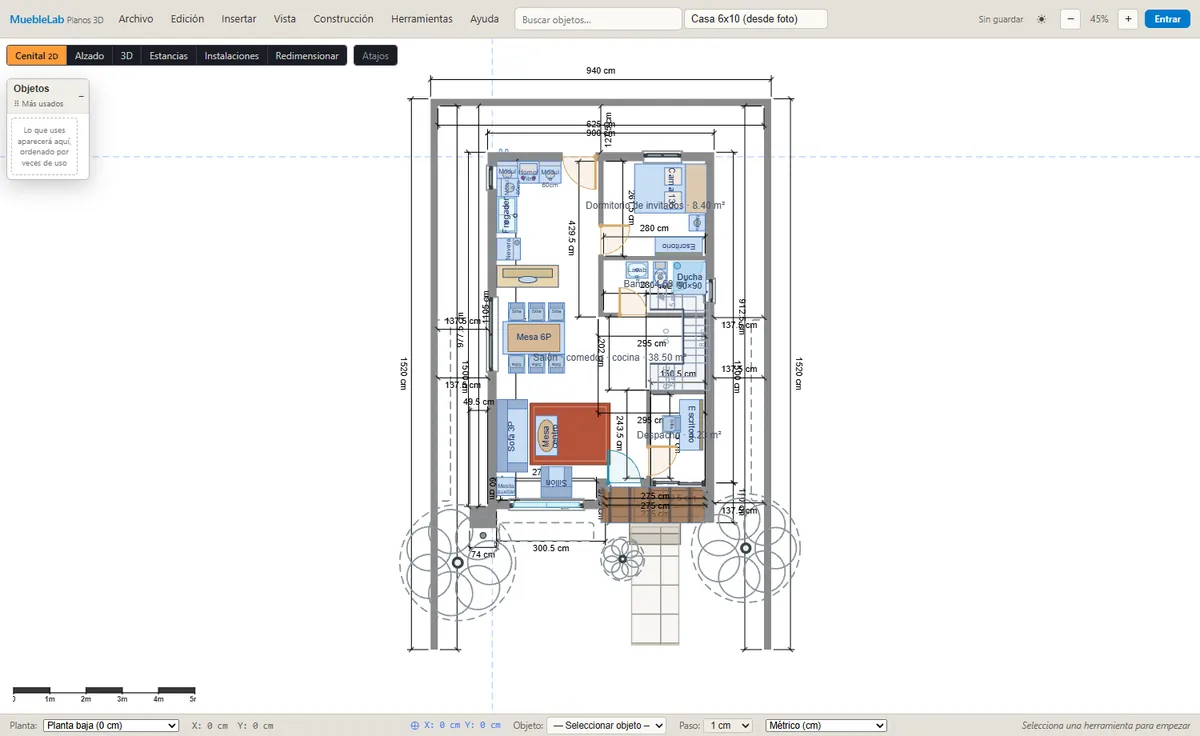
Las partes de la pantalla
- Menús: Archivo, Edición, Insertar, Vista, Construcción, Herramientas, 3D (con el visor abierto) y Ayuda.
- Barra de vistas: Cenital 2D, Alzado, 3D, Estancias, Instalaciones y Redimensionar, y el botón Atajos.
- Objetos · Más usados: los objetos que más colocas, ordenados por uso.
- Barra de estado: planta activa, coordenadas del ratón, objeto seleccionado, paso de movimiento con el teclado y unidades.
Tu primera casa en cuatro pasos
- Dibuja el contorno con Muro (M). Pulsa en cada esquina y termina con Esc.
- Reparte las habitaciones con Tabique (P) y añade puertas (D) y ventanas (N).
- Coloca los muebles desde Insertar › Objetos….
- Pulsa 3D en la barra de vistas y, dentro, Recorrer.
02Abrir, guardar y compartir
Archivo › Abrir… (Ctrl+O) y Guardar como… (Ctrl+Shift+S) abren la misma ventana, con las pestañas Abrir y Guardar y tres sitios:
- Mi espacio: tu carpeta de MuebleLab en el servidor (carpeta «Planos» por defecto). Se abre desde cualquier ordenador. Si no has entrado, la propia ventana te pide la sesión.
- Este ordenador: elige o arrastra un fichero
.planos, o guárdalo en tu disco. - Copias del navegador: las copias automáticas que guarda el navegador. Solo sirven para abrir y recuperar trabajo.
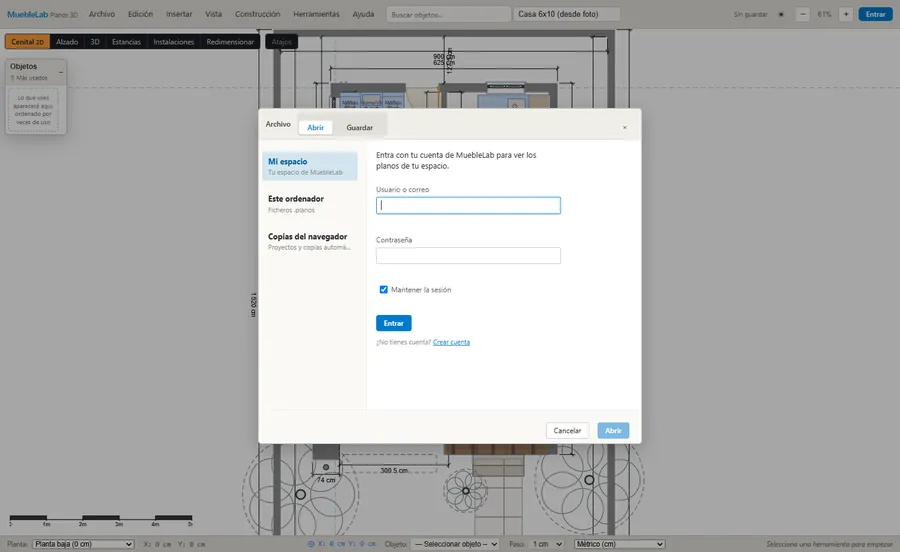
Ctrl+S guarda directamente donde vive el plano. Si todavía no tiene sitio, abre la ventana. Cerrar proyecto pregunta si quieres guardar los cambios.
Compartir con un enlace
Archivo › Compartir enlace para el móvil… crea un enlace mueblelab.com/plano2d/v/CÓDIGO con una foto de la casa, listo para WhatsApp. Quien lo abre en el móvil ve el plano con los dedos, elige habitaciones, mira el 3D, recorre la casa y hasta puede quitar muros para ver dentro, sin cambiar tu plano. Con Editar en el ordenador se guarda una copia propia en su cuenta. Mis enlaces compartidos… lista tus enlaces y permite desactivarlos.
Otras opciones de Archivo
| Opción | Para qué sirve |
|---|---|
| Importar › Cargar fondo… | Pone una imagen debajo del plano para calcar (ver Imagen de fondo). |
| Importar › Recargar biblioteca MuebleLab | Vuelve a leer tus muebles de MuebleLab. |
| Exportar › Exportar PNG | Guarda una imagen del plano. |
| Proyecto y alturas… | Alturas generales (muros, puertas, ventanas, antepechos), fachada, acabado de puertas y cubierta. |
| Definir estancias… | Detecta los espacios cerrados y les pone nombre. |
| Crear elemento… | Dibuja un símbolo propio con rectángulos, círculos, líneas y textos. |
03El lienzo: zoom, medidas y selección
- La rueda del ratón acerca y aleja hacia donde apunta. Encuadrar todo (F) vuelve a enseñar el plano entero.
- Para desplazarte, mantén Espacio mientras arrastras, o arrastra con el botón central.
- Se trabaja en centímetros. En Vista › Unidades puedes pasar a pies y pulgadas.
- Vista muestra u oculta estructura, huecos, mobiliario, sanitarios, cocina, cotas, nombres de estancias y fondo, y añade guías verticales (G) u horizontales (Shift+G).
- El origen (O) marca el punto 0,0. En Herramientas puedes llevar una esquina del plano al origen o reiniciarlo.
- Vista › Tema oscuro cambia la pantalla a colores oscuros, igual que MuebleLab.
Seleccionar y editar
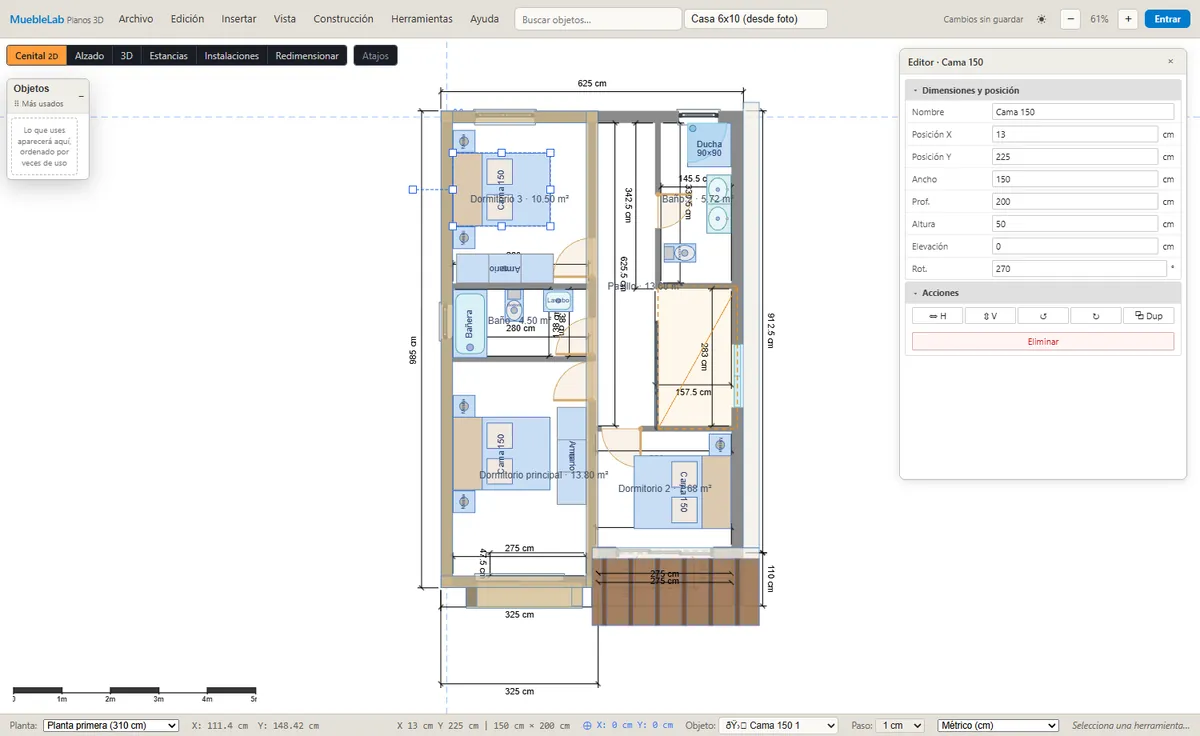
Con Seleccionar (V) pulsa en un elemento para abrir su editor de propiedades: nombre, posición, ancho, fondo, altura, elevación sobre el suelo, giro y las opciones propias del objeto. Shift+clic o un marco seleccionan varios. Las flechas mueven la selección según el paso de la barra de estado.
Edición tiene deshacer (Ctrl+Z), rehacer (Ctrl+Y), copiar, pegar, duplicar (Ctrl+D), agrupar (Ctrl+G), desagrupar, eliminar (Supr) y Copia espejada del plano… para casas simétricas o pareadas.
04Muros, paredes y tabiques
| Herramienta | Grosor | Tecla |
|---|---|---|
| Pared | 15 cm | W |
| Muro estructural | 25 cm | M |
| Muro | 20 cm | Shift+M |
| Tabique | 10 cm | P |
Pulsa para empezar y vuelve a pulsar en cada esquina. Esc termina la cadena. Cada tramo recto se convierte en un muro propio, y si haces un mismo tramo en varias veces se une en uno solo. Las esquinas quedan macizas.
- Medidas exactas: haz doble clic en una cota y escribe la medida. El muro del extremo se desplaza en paralelo.
- Puntos: al seleccionar un muro aparecen sus puntos. Arrástralos para cambiar el trazado. Con Shift se alinean en horizontal o vertical con otros puntos.
- Arrastrar pared (X) mueve un tramo entero.
- Redimensionar paredes (T, o el botón Redimensionar) marca cada línea de muros en naranja. Al arrastrarla se mueven todos los muros de esa línea con sus puertas y ventanas, y se ve cuánto has desplazado. Alt quita el imán.
- En el editor del muro: grosor (con botones de 7 a 30 cm), altura del muro (útil para tapias y antepechos), añadir o quitar puntos y desacoplar un tramo.
- Construcción › Bloquear muros y paredes los protege mientras amueblas.
05Puertas y ventanas
En Insertar están la puerta simple (D), doble, blindada, de cristal, de madera con cristales, las correderas (vistas o encastradas) y la ventana (N). Pulsa sobre un muro para colocarla; se orienta sola.
- Las puertas y ventanas tienen un tirador en cada jamba: arrastra uno para cambiar el ancho y el otro se queda quieto.
- Las distancias a las esquinas se ven al seleccionarlas.
- Las puertas tienen Estado abierta o cerrada, material, cristal (mate o transparente), diseño de cuarterones y acabado (roble, nogal, fresno, blanco, gris, negro). El acabado general se pone en Proyecto y alturas.
- En Insertar › Objetos… › Puertas y Ventanas hay modelos de catálogo con más opciones: puerta de entrada, de garaje, balconera corredera, ventanal minimalista, ventanas abatibles, oscilobatientes, fijas y correderas, con color de marco y persiana.
06Muebles y objetos
Insertar › Objetos… abre el catálogo: más de 350 objetos en grupos como baño, cocina, salón, comedor, dormitorio, informática, calefacción, climatización, cortinas y estores, plantas, jardín y terraza, parcela y fachada, coches, bicicletas, instalaciones y energía solar. Busca por nombre, elige y pulsa en el plano.
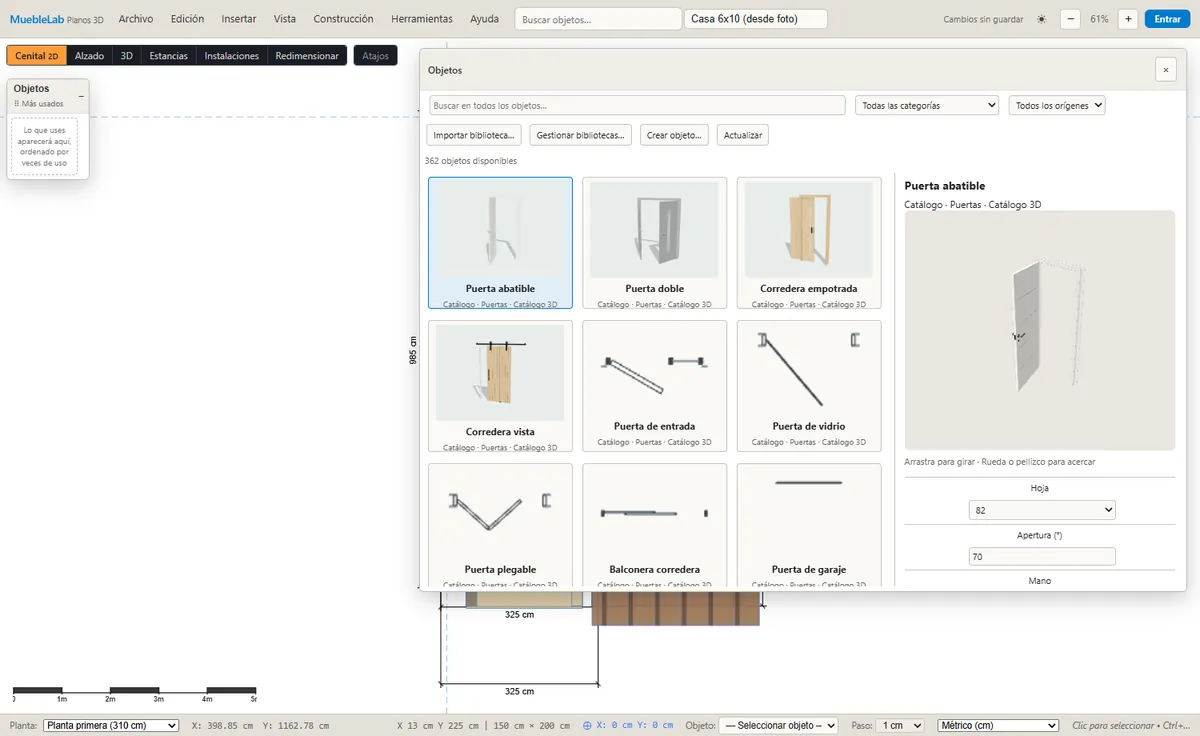
- Gira el objeto seleccionado con ] y [ (90°), o escribe el giro en sus propiedades.
- Los objetos del catálogo cambian de forma con sus opciones: plazas del sofá, número de puertas del armario, tipo de inodoro, apertura del toldo…
- Mobiliario libre tiene 55 modelos 3D sencillos con licencia libre, con colores por material.
- Los muebles que diseñas en MuebleLab, cocinas incluidas, se colocan con sus materiales. También puedes abrir bibliotecas
.mueblelibcon varios muebles. - Caja libre (en Otros) es un volumen con color, altura y elevación: sirve para pórticos, vigas, cornisas o un paño de fachada de otro color.
- Las alfombras se dibujan debajo de los muebles. Tienen diseño liso, con cenefa, rayas o geométrico, y sus colores.
- La encimera de baño se dibuja por contorno, con sus senos, el tipo de lavabo y el grifo.
07Estancias y acabados
Con los muros cerrados, Archivo › Definir estancias… detecta cada habitación y le pones nombre. El plano muestra el nombre y los m².
- Construcción › Acabados: suelo de baldosa, madera, tarima o piedra (con el tamaño real de la pieza y su orientación) y paredes con pintura o revestimiento. Una pared concreta puede tener su propio acabado.
- Estancias (en la barra de vistas, o Vista › Trabajar por estancias): elige una o varias habitaciones y trabaja solo con ellas, en 2D y en 3D.
08Plantas, escaleras y ascensor
Construcción › Planta cambia la planta que editas y permite:
- Añadir planta copiando muros exteriores: el piso de arriba nace con el mismo contorno, listo para repartir.
- Añadir planta vacía, Añadir azotea encima de la última planta… (con barandilla de metal, vidrio, fábrica, bloques o celosía) y Borrar planta.
- Todas las plantas: se ven las demás debajo, en color y transparentes, mientras editas la activa. También vale en 3D.
Escaleras
En el catálogo hay escalera de un tramo, en L con descansillo, de dos tramos (en U) y de tres tramos. En sus propiedades eliges la planta de llegada, los peldaños de cada tramo, si sube o baja y las barandillas. La altura se calcula con la diferencia entre plantas y el hueco del forjado de arriba se abre solo. Pon una barandilla suelta en el borde libre del hueco.
Insertar › Ascensor… coloca un ascensor con su hueco en todas las plantas.
09Fachadas, tejados y jardín
Fachada
En Archivo › Proyecto y alturas… se elige el acabado general de la fachada y su color. Con Construcción › Exterior (o Acabados exteriores, en el visor 3D) cada cara del muro puede llevar el suyo: pintura, revoco, hormigón, ladrillo, piedra, madera, lamas, panel metálico o cerámica.
Terrazas, porches, aceras y barandillas
- Insertar › Terraza por contorno, Solado exterior por contorno y Acera por contorno: dibuja la forma. Las esquinas se arrastran, el punto medio añade una esquina y el doble clic la quita.
- La terraza tiene elevación, pavimento, grosor y barandilla en los lados que elijas. En una planta alta es un balcón. Puesta a la altura de un forjado, sirve de techo para una cochera bajo un voladizo.
- El porche lleva dos escalones automáticos. Las barandillas sueltas pueden ser rectas, inclinadas o de celosía.
Cubiertas
La cubierta puede ser plana, a dos aguas o azotea (en Proyecto y alturas). Para tejados de verdad, abre Construcción › Cubiertas. Crear desde los muros propone alas a partir del contorno, y cada ala tiene su cumbrera y sus extremos con faldón (cuatro aguas) o hastial. Las limahoyas salen solas donde se cruzan las alas, y las alas se ajustan arrastrando sobre la planta.
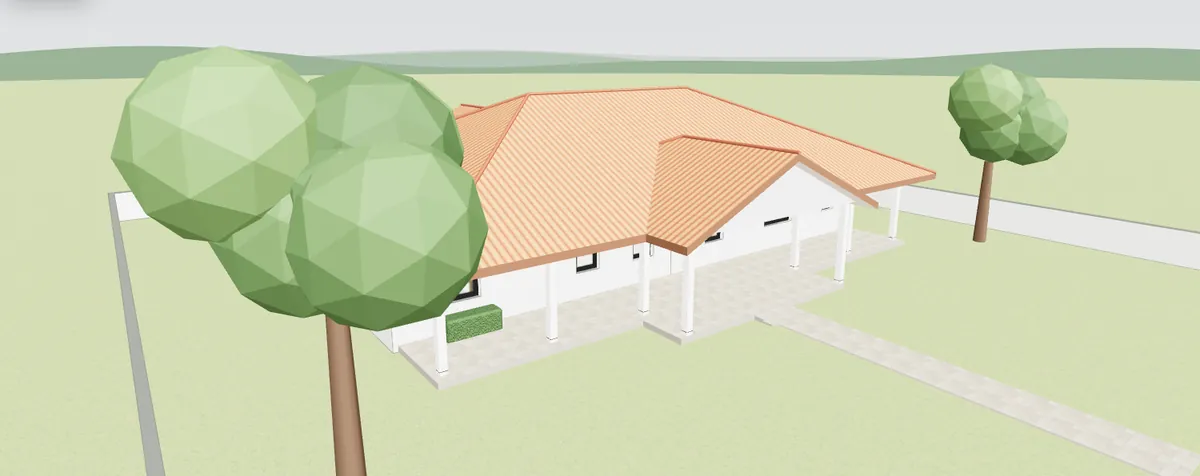
Las placas solares del catálogo, con apoyo «sobre el tejado», se colocan solas sobre la pendiente.
Parcela, jardín y fachada
- Parcela y fachada: cancela corredera para coches, cancela peatonal, pilar con buzón, árbol plantado en el suelo (frondoso, conífera, olivo o palmera), seto y visera de ventana.
- Tapias: dibuja un muro y baja su altura. Los patios cerrados con tapias quedan sin techo en 3D.
- Exterior y Jardín y terraza: apliques, balizas, farolas, focos, canalones, columnas, toldos, mobiliario de exterior, sombrillas, barbacoa, guirnaldas y plantas en maceta.
10Instalaciones de agua y luz
Pulsa Instalaciones en la barra de vistas y elige una habitación. Ves sus paredes desde dentro, desplegadas una al lado de otra, con los huecos recortados y los muebles como siluetas.
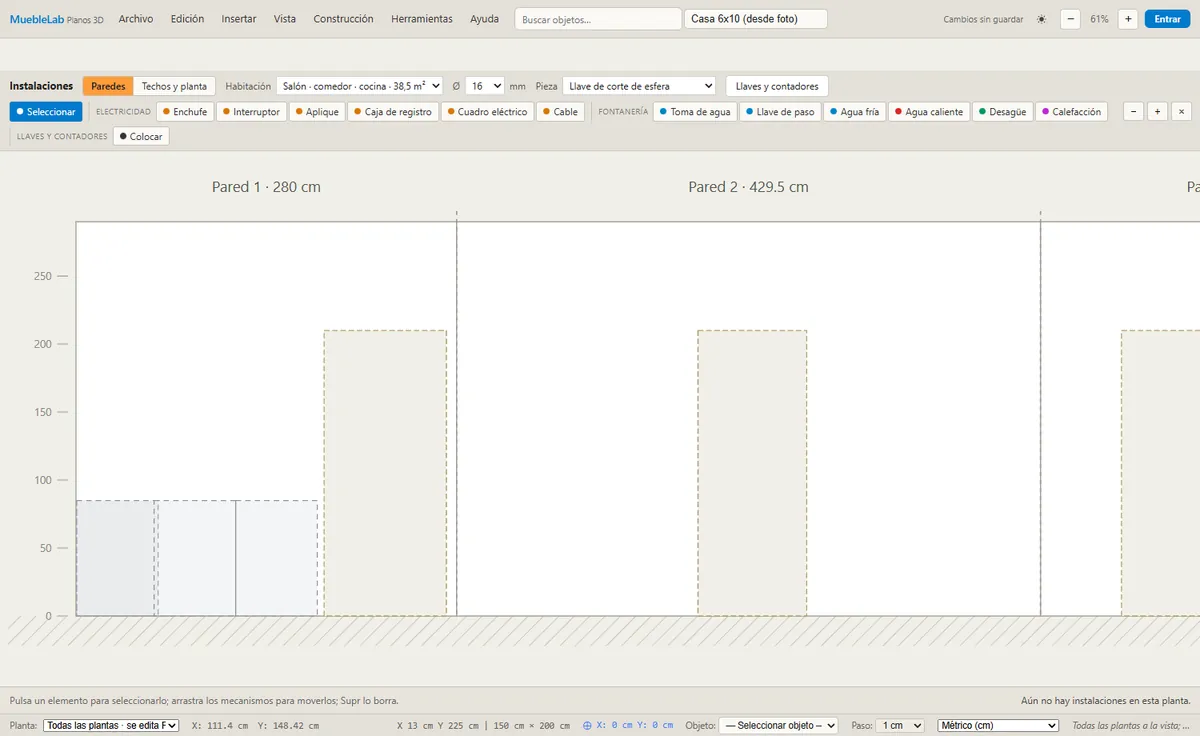
- Mecanismos: enchufe, interruptor, aplique, punto de luz, caja de registro, cuadro, toma de agua, llave de paso… Clic en la pared para ponerlos a esa altura.
- Conducciones: cable, agua fría, agua caliente, desagüe y calefacción, con su diámetro. Clic en cada cambio de dirección; al llegar a una esquina el tubo dobla a la pared siguiente. Doble clic o Intro termina.
- La pestaña Techos y planta fija falso techo, techo y suelo. Colocar pone llaves y contadores sobre un tubo.
- Abajo se ven los totales de la planta: mecanismos y metros de cada conducción. En 3D, oculta las paredes para ver la instalación como un esqueleto.
11Vistas 3D y alzado
El botón 3D abre el visor. Los botones de arriba cambian el modo de ver:
| Modo | Qué hace |
|---|---|
| General | Gira alrededor de la casa con el ratón; la rueda acerca hacia donde apuntas. |
| Casa de muñecas | Quita el techo y recorta las paredes de delante para ver el interior. |
| Planta | Vista desde arriba. |
| Recorrer | Pasear por dentro (siguiente apartado). |
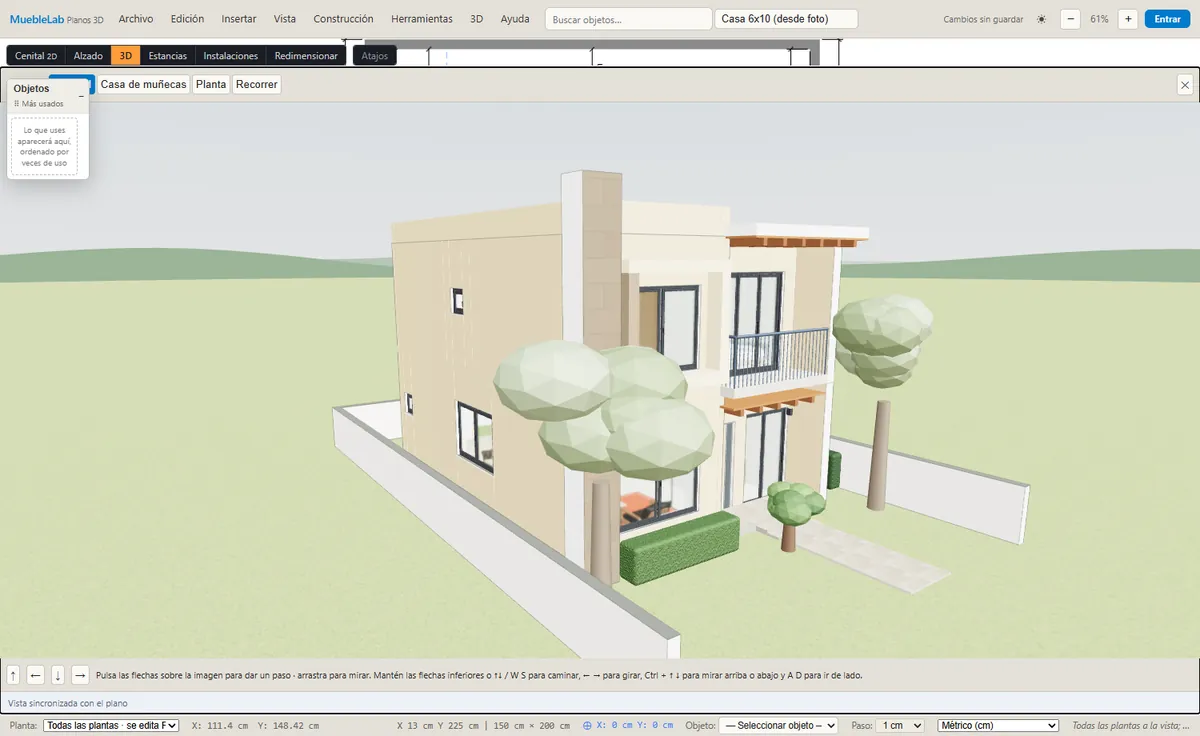
- Plantas en 3D: la activa o todas.
- Casillas: Paredes, Aristas, Techo (y el tejado), Terreno y horizonte, Ocultar paredes cercanas con su radio.
- Acabado: Ligero para trabajar, Presentación para enseñar (mejores sombras; mientras giras vuelve a ligero).
- En 3D puedes pulsar sobre una puerta para abrirla o cerrarla.
- Ruta de cámara: edita una ruta con puntos, reprodúcela o graba el recorrido en vídeo.
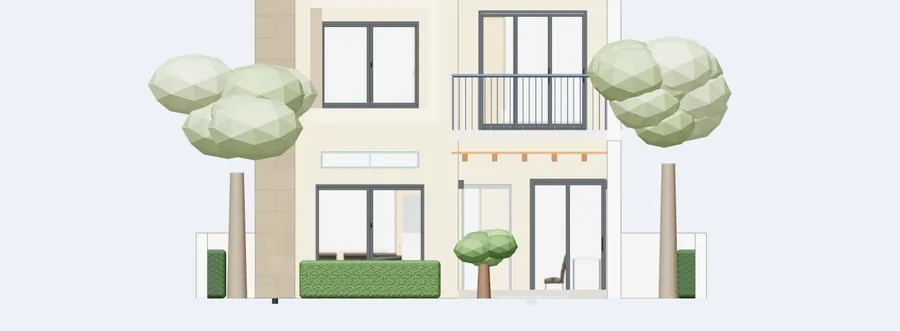
Alzado
Alzado, en la barra de vistas, muestra la fachada sin perspectiva. Elige la orientación (frente, trasera, izquierda, derecha) en el visor.
12Recorrer la casa
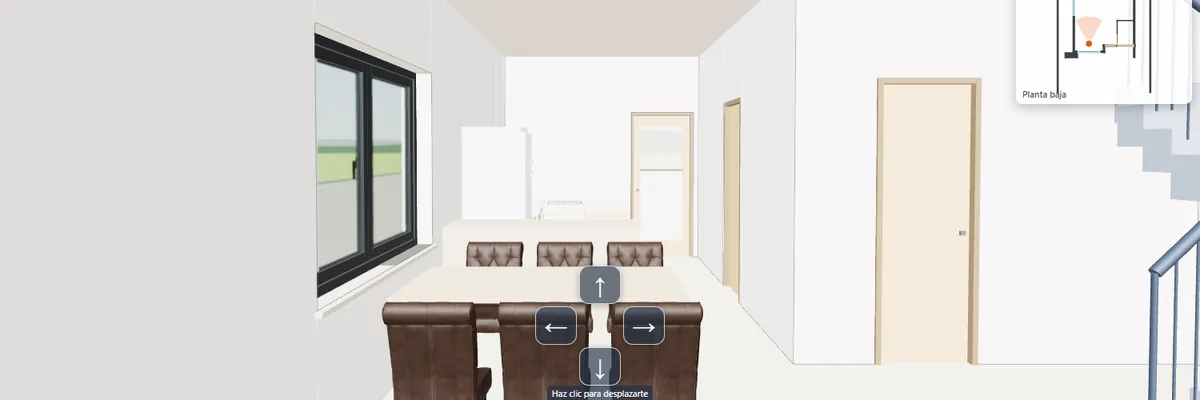
| Acción | Teclas |
|---|---|
| Andar | ↑ ↓ o W S (con Shift, más rápido) |
| Girar | ← → |
| Ir de lado | A D |
| Mirar arriba o abajo | Ctrl+↑ ↓, o arrastrando con el ratón |
| Acercar la vista | Rueda del ratón (hasta 6×, sin moverte) |
- Las puertas se abren solas al llegar a ellas.
- Escaleras: al pisarlas subes o bajas peldaño a peldaño. Al llegar arriba o abajo cambias de planta sola, también en el selector y en el plano. No hace falta tener «Todas las plantas».
- Ir a escalera te pone al pie de la escalera.
- El minimapa, arriba a la derecha, enseña dónde estás y hacia dónde miras. Haz clic en él para ir a ese punto.
- Visión: equilibrada o gran angular, amplitud y altura de la mirada. Las flechas de la pantalla avanzan 60 cm o giran 30°.
13Imagen de fondo y escala
- Archivo › Importar › Cargar fondo… y elige la imagen del plano.
- Selecciona Fondo en el selector Objeto de la barra de estado.
- En Escala real, escribe una medida que conozcas y pulsa Calibrar. Marca los dos extremos de esa medida en la imagen.
- La imagen queda a escala y bloqueada. Dibuja los muros encima.
Desbloqueada, la imagen se mueve y se escala por las esquinas (Shift mantiene la proporción). Se puede ocultar sin borrarla.
14Atajos de teclado
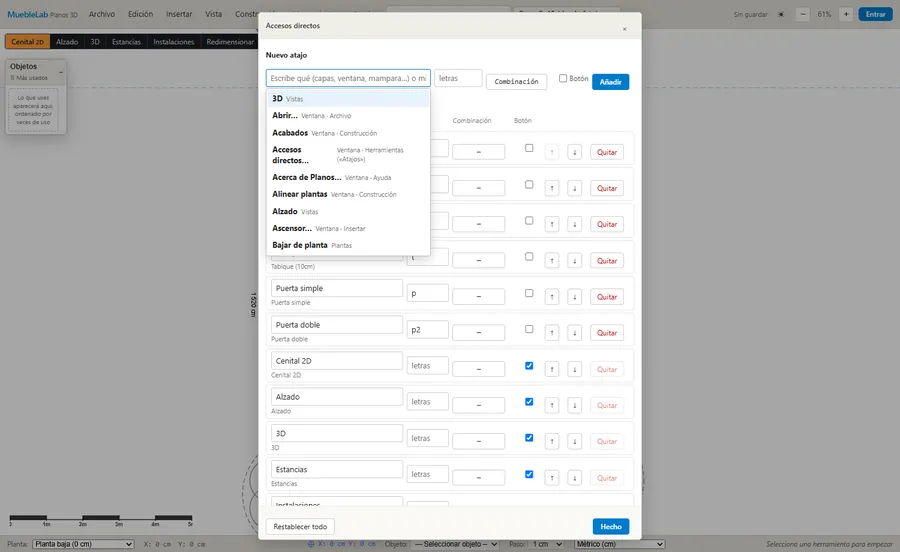
Herramientas › Accesos directos… (o el botón Atajos) deja crear atajos de letras al estilo de AutoCAD: escribes m, t o p2 y se lanza la herramienta. Si otro atajo empieza igual, espera un momento o pulsa Intro. También admite combinaciones con Ctrl y teclas F, y botones en la barra. Clic derecho en cualquier opción o botón muestra Atajo para…. Los atajos se guardan en tu cuenta.
| Acción | Atajo |
|---|---|
| Seleccionar · borrar · regla | V · E · R |
| Pared · muro · muro 20 · tabique | W · M · Shift+M · P |
| Puerta · ventana | D · N |
| Arrastrar pared · redimensionar paredes | X · T |
| Girar 90° el objeto | ] · [ |
| Encuadrar · origen · guía | F · O · G |
| Nuevo · abrir · guardar · guardar como | Ctrl+N · Ctrl+O · Ctrl+S · Ctrl+Shift+S |
| Deshacer · rehacer | Ctrl+Z · Ctrl+Y |
| Copiar · pegar · duplicar | Ctrl+C · Ctrl+V · Ctrl+D |
| Agrupar · desagrupar | Ctrl+G · Ctrl+Shift+G |
| Eliminar · cancelar | Supr · Esc |
| Guía de uso | F1 |
15Problemas frecuentes
| Lo que pasa | Qué hacer |
|---|---|
| No sale el nombre ni los m² de una habitación | Algún muro no cierra. Acerca el zoom a las esquinas y une los puntos. |
| Un mueble no se mueve | Está bloqueado o dentro de un grupo. Desbloquéalo o desagrupa. |
| El 3D va lento | Acabado Ligero y Planta activa. En portátiles con dos tarjetas gráficas, elige la potente para el navegador. |
| No veo el plano en otro ordenador | Guárdalo en Mi espacio, o lleva el fichero .planos. |
| No veo el tejado | Marca la casilla Techo en el visor 3D. |
| La escalera llega contra una pared | Gírala 180° o cambia su forma para que desemboque en un pasillo. |
¿Algo que no funciona como esperas? Escríbelo desde el botón de fallos y sugerencias de MuebleLab: qué hiciste, qué esperabas y qué ocurrió.