Las aplicaciones de inteligencia artificial, como Claude o ChatGPT, saben conversar, pero no saben fabricar muebles. MuebleLab sí sabe. Lo que vas a hacer es presentarles: darle a tu IA la dirección de MuebleLab para que pueda pedirle ayuda.
A eso se le llama «añadir un conector». Es como guardar un número en la agenda del móvil: se hace una vez y ya está.
lightbulbDespués tú solo hablas con la IA como hablarías con un carpintero: «tengo este hueco y quiero esto». La IA le pasa el encargo a MuebleLab y te trae el mueble dibujado, con todas sus piezas y un enlace para verlo.
2Qué necesitas
Una cuenta de Claude o de ChatGPT. (Gemini todavía no lo permite en España.) Es la misma con la que ya hablas con ellos. En Claude, el plan gratuito deja añadir un conector como este. En ChatGPT depende del plan.
Un ordenador para el paso de conectar. Se puede hacer desde el móvil, pero en el ordenador se ve más claro. Después, ya puedes pedir muebles también desde el móvil.
Un metro para medir el sitio donde irá el mueble.
check_circleMuebleLab es gratis y para pedir muebles a la IA no hace falta crear cuenta en MuebleLab. Solo la necesitarás si quieres guardar el mueble en tu espacio (también es gratis).
3Conectar MuebleLab (una sola vez)
Lo primero es copiar esta dirección. Pulsa el botón y quedará guardada para pegarla después:
https://mueblelab.com/mcp
Ahora elige la aplicación que usas:
Con Claude
1
Entra en claude.ai con tu cuenta, como siempre, desde el ordenador.
2
Sigue los números de esta foto: en la barra de la izquierda pulsa Plugins(1); arriba a la derecha, Añadir(2); y en el menú que se abre, Añadir conector personalizado(3).
3
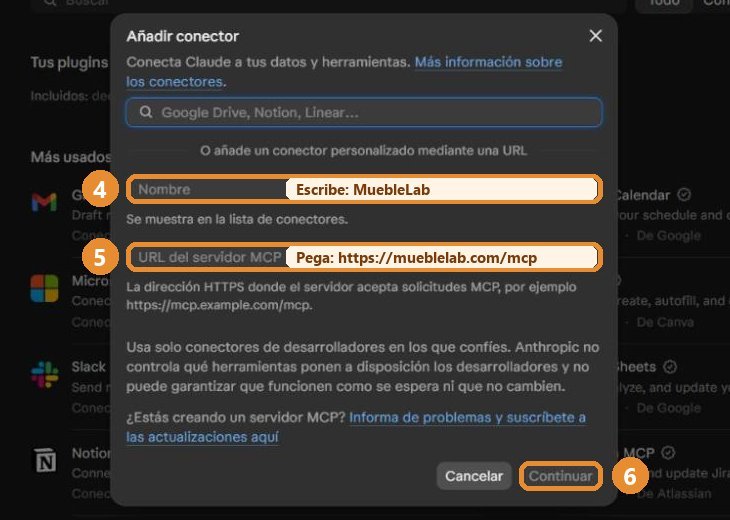
Se abre la ventana Añadir conector. Rellena las dos casillas de abajo: en Nombre escribe MuebleLab(4); en URL del servidor MCP haz clic y pega la dirección que copiaste (5) (Ctrl + V en Windows, Cmd + V en Mac). La casilla de buscar de arriba no hace falta. Pulsa Continuar(6).
4
Si te pide confirmar, acepta. MuebleLab aparece en tu lista de plugins. No te pedirá usuario ni contraseña: no los tiene.
infoEn algunas cuentas el menú se llama distinto: en lugar de Plugins puede salir Personalizar → Conectores, o Ajustes → Conectores. El botón para añadir es parecido.
check_circlePara comprobar que funciona, abre una conversación nueva y escribe: «¿Qué muebles de ejemplo tiene MuebleLab?». La primera vez, Claude te preguntará si le dejas usar MuebleLab: dile que sí (puedes marcar que siempre). Si te contesta con una lista de muebles, está todo bien.
Con ChatGPT
infoCon una cuenta normal de ChatGPT, de momento no se puede. Para añadir MuebleLab, ChatGPT pide encender un «modo desarrollador» que solo tienen algunos planes (sobre todo los de empresa). En las cuentas personales que hemos probado ni siquiera aparece. Si es tu caso, usa Claude: su plan gratuito sí lo permite.
Si en tus ajustes sí aparece el «modo desarrollador», estos son los pasos:
1
Entra en chatgpt.com y abre Ajustes (en el menú de tu nombre).
2
Ve a Aplicaciones → Configuración avanzada y enciende Modo desarrollador.
3
Vuelve a Aplicaciones y pulsa Crear app.
4
Rellena así y guarda:
Nombre
MuebleLab
URL del servidor MCP
https://mueblelab.com/mcp
Autenticación
Sin autenticación
Si te pide marcar una casilla de que confías en la aplicación, márcala.
5
En cada conversación en la que quieras usarlo, pulsa el + que hay junto a donde escribes y elige MuebleLab.
check_circlePara comprobar que funciona, escribe: «¿Qué muebles de ejemplo tiene MuebleLab?». Si te contesta con una lista, está todo bien.
Con Gemini
Todavía no se puede desde España. Gemini (la de Google) ya admite conectores como este en su página web, pero de momento solo para cuentas personales de Estados Unidos, de mayores de 18 años y en inglés. Cuando lo abran a más países, los pasos serán estos:
1
En gemini.google.com, abre Settings (Ajustes) → Connected Apps (Aplicaciones conectadas).
2
En Custom apps, pulsa Add a custom app y pega la dirección https://mueblelab.com/mcp.
Mientras tanto, si usas Gemini, puedes usar Claude con su plan gratuito solo para tus muebles.
infoEstos menús los cambian a menudo Claude, ChatGPT y Gemini. Si un nombre no coincide exactamente, busca uno parecido: «Conectores», «Aplicaciones», «Integraciones».
4Medir tu hueco
Hacen falta tres medidas. Da igual que las digas en metros o en centímetros: la IA las entiende.
Ancho: de lado a lado.
Alto: del suelo hasta donde quieras que llegue.
Fondo: desde la pared hacia ti.
straightenTruco de carpintero: las paredes nunca son rectas del todo. Mide el ancho arriba, en medio y abajo, y quédate con la medida más pequeña. Luego quita 1 cm para que entre sin rozar.
Medidas que suelen ir bien
Armario para colgar ropa: 60 cm de fondo (con menos, las perchas no caben de frente).
Mueble bajo de cocina: 87 cm de alto y 56 cm de fondo.
Mueble alto de cocina (colgado): 72 cm de alto y 33 cm de fondo.
Estantería para libros: 30 cm de fondo; mejor que cada balda no pase de 80–90 cm de largo.
Mueble de la tele: entre 40 y 55 cm de alto.
5Pedir el mueble
Escribe a la IA como se lo contarías a una persona. Hay tres cosas que nunca deben faltar:
Qué mueble es y para qué (armario, cajonera, estantería…).
Las tres medidas.
Qué quieres dentro: baldas, cajones, puertas, barra para colgar…
Y empieza con «Con MuebleLab…», para que la IA sepa que tiene que usarlo.
cancelAsí se queda corto«Hazme un armario.» No sabe cuánto mide ni qué quieres dentro.
check_circleAsí va bien«Con MuebleLab, hazme un armario de 1,20 de ancho, 2,20 de alto y 60 de fondo, con barra para colgar a un lado y cajones al otro, en blanco.»
¿No sabes cómo decirlo? Rellena esto y te lo escribimos
Más ejemplos que funcionan
«Con MuebleLab, una cajonera de 4 cajones de 60 de ancho, 85 de alto y 45 de fondo, con patas y pomos.»
«Con MuebleLab, una estantería para libros de 1,50 de ancho, 1,80 de alto y 30 de fondo, sin trasera.»
«Con MuebleLab, un mueble de cocina de 80 de ancho con 3 cajones, frentes verde salvia.»
«No sé qué quiero: enséñame los muebles de ejemplo de MuebleLab.»
6Dónde ves el mueble
Dentro de la conversación no se ve el dibujo. La IA te contesta con un texto corto y un enlace, algo así:
La IA
Te he hecho el armario: 1800 × 2400 × 450 mm, 61 piezas. Necesitas 6 tableros de 18 mm… https://mueblelab.com/m/7w7ukhfg
Ahí lo ves en 3D.
Pulsa ese enlace. Según dónde lo abras, verás una cosa u otra:
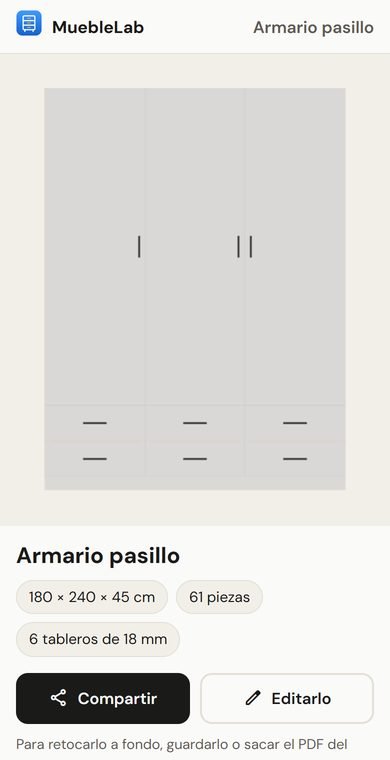
En el móvil: un visor sencillo. El mueble en 3D, que giras con el dedo, sus medidas, la lista de piezas, un botón para compartirlo por WhatsApp y otro para guardarlo en tu cuenta.
En el ordenador: el programa MuebleLab con tu mueble ya dibujado, para retocarlo, guardarlo y sacar el PDF.
En el ordenador, con la vista 3D.En el móvil: el visor 3D.
En el ordenador, la primera vez sale un aviso: léelo y pulsa Entendido, continuar. Después puedes:
Verlo en 3D: pulsa 3D arriba a la izquierda y arrastra con el ratón (o el dedo) para darle vueltas.
Guardarlo: pulsa Guardar en mi espacio (en el móvil, debajo del mueble; en el ordenador, en la barra de abajo). Si no tienes cuenta, te pide crear una, que es gratis, y luego vuelve a tu mueble. Queda en Mis archivos para siempre, aunque pierdas el enlace.
Llevarlo al carpintero o a la tienda de tableros: desde la pestaña del despiece puedes descargar un PDF con todas las piezas y sus medidas.
Además del enlace, la IA te dice cuántas piezas lleva y cuántos tableros comprar, y a veces añade avisos (una puerta demasiado ancha, poco fondo para perchas…). Hazles caso: son consejos de taller.
bookmarkGuarda el enlace (o la conversación). Con él puedes volver al mueble cuando quieras, incluso otro día.
7Cambiar cosas
Sigue hablando en la misma conversación. Por ejemplo:
«Hazlo 10 cm más ancho.»
«Cambia las puertas de abajo por cajones.»
«Ponle patas de 15 cm en vez de zócalo.»
«Los frentes en roble y el resto en blanco.»
«Dame la lista de piezas en una tabla.»
Cada cambio te da un enlace nuevo. El de antes sigue funcionando, así que puedes comparar versiones sin miedo a estropear nada.
8¿Y desde el móvil?
Sí, con una condición: el paso 3 (conectar MuebleLab) hay que hacerlo una vez desde la página web de Claude o ChatGPT, porque sus aplicaciones del móvil no tienen ese botón. Se puede hacer abriendo la web en el navegador del móvil, pero en un ordenador es más cómodo.
Con Claude
Una vez conectado en la web, MuebleLab aparece solo en la aplicación de Claude del móvil, con la misma cuenta. Desde ahí puedes pedir y cambiar muebles igual que en el ordenador.
Con ChatGPT
El conector también pasa a la aplicación del móvil, pero ChatGPT limita en el móvil las herramientas que crean cosas, así que puede que te diga que no puede crear el mueble. Si te pasa, pídelo desde la web de ChatGPT (en el ordenador o en el navegador del móvil).
Ver el mueble en el móvil
En el móvil, el enlace abre un visor: el mueble en 3D para girarlo con el dedo y acercarlo pellizcando, sus medidas, cuántas piezas y tableros lleva, y la lista de piezas. Con el botón Compartir lo mandas por WhatsApp a quien quieras (el carpintero, tu pareja…).
Para retocarlo, guardarlo o sacar el PDF, abre el mismo enlace en un ordenador: allí se abre el programa completo.
9Si algo no va
La IA dice que no puede diseñar muebles o que no encuentra MuebleLab
Empieza tu frase con «Con MuebleLab…». En ChatGPT, comprueba que has elegido MuebleLab en el botón «+» de esa conversación. En Claude, mira en el menú de herramientas (junto a donde escribes) que MuebleLab está encendido.
No encuentro el botón para añadir el conector
Los nombres cambian de vez en cuando. Busca en los ajustes algo como «Conectores», «Aplicaciones» o «Integraciones». En ChatGPT, primero tienes que encender el «modo desarrollador»; si no aparece, tu plan no lo permite. En Claude, el plan gratuito permite un conector personalizado: si ya tienes otro, tendrás que quitarlo para añadir MuebleLab.
Me dice que una medida está «fuera de rango»
Seguramente ha entendido una medida mal (por ejemplo, 180 metros en vez de 180 centímetros). Repítesela clara: «el ancho es 180 centímetros».
El enlace no abre el mueble
Copia el enlace entero, sin cortar ninguna letra del final, y ábrelo en Chrome, Edge, Firefox o Safari. Si aun así no sale, pide a la IA: «vuelve a darme el enlace del mueble».
El mueble no es exactamente como lo imaginaba
Díselo con tus palabras: «quiero los cajones abajo y las baldas arriba», «la puerta de la derecha tiene que abrir hacia la derecha». También puedes retocarlo tú directamente en MuebleLab al abrir el enlace.
¿Es seguro? ¿Ven mis datos?
MuebleLab solo recibe la descripción del mueble. Eso sí: cualquiera que tenga el enlace puede ver el mueble, así que no pongas tu nombre, dirección ni teléfono en el nombre del mueble.
Prefiero no usar inteligencia artificial
Sin problema. Abre MuebleLab y elige un mueble del catálogo por estancias: ya trae medidas habituales y solo tienes que cambiarlas.
10Palabras que vas a leer
Conector
La «presentación» entre tu IA y MuebleLab. Se añade una vez.
MCP
El nombre técnico de esos conectores. No necesitas saber más.
Enlace
La dirección que pulsas para abrir tu mueble.
Despiece
La lista de todas las piezas de madera con sus medidas, la que se lleva a cortar.
Tablero
La plancha grande de madera o aglomerado (normalmente 244 × 122 cm) de la que se cortan las piezas.
Balda
Estante.
Zócalo
La tira de abajo que separa el mueble del suelo.
Trasera
La plancha fina que cierra el mueble por detrás.
Canto
La tira que tapa el borde de las piezas.
Abatible
Puerta que se abre hacia arriba o hacia abajo, no hacia un lado.