Paso 1 de 18
Foto original enviada por Sala de TV tenue. Encontré las medidas en Facebook https://www.facebook.com/photo/?fbid=1273104271511033&set=pcb.1273105501510910
Paso 2 de 18
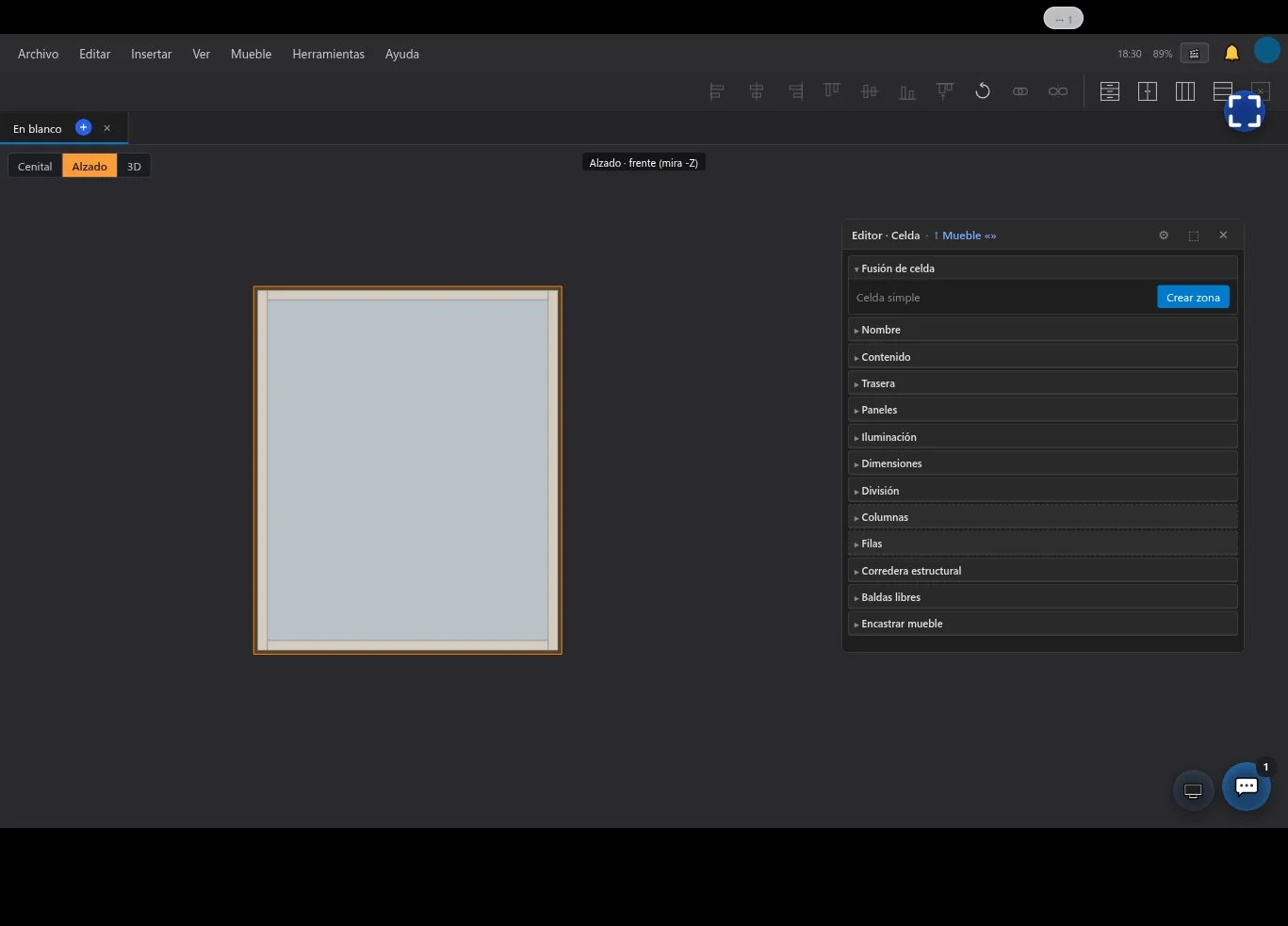
Empezamos añadiendo una carcasa vacía desde Archivo - Nuevo - Mueble
Paso 3 de 18
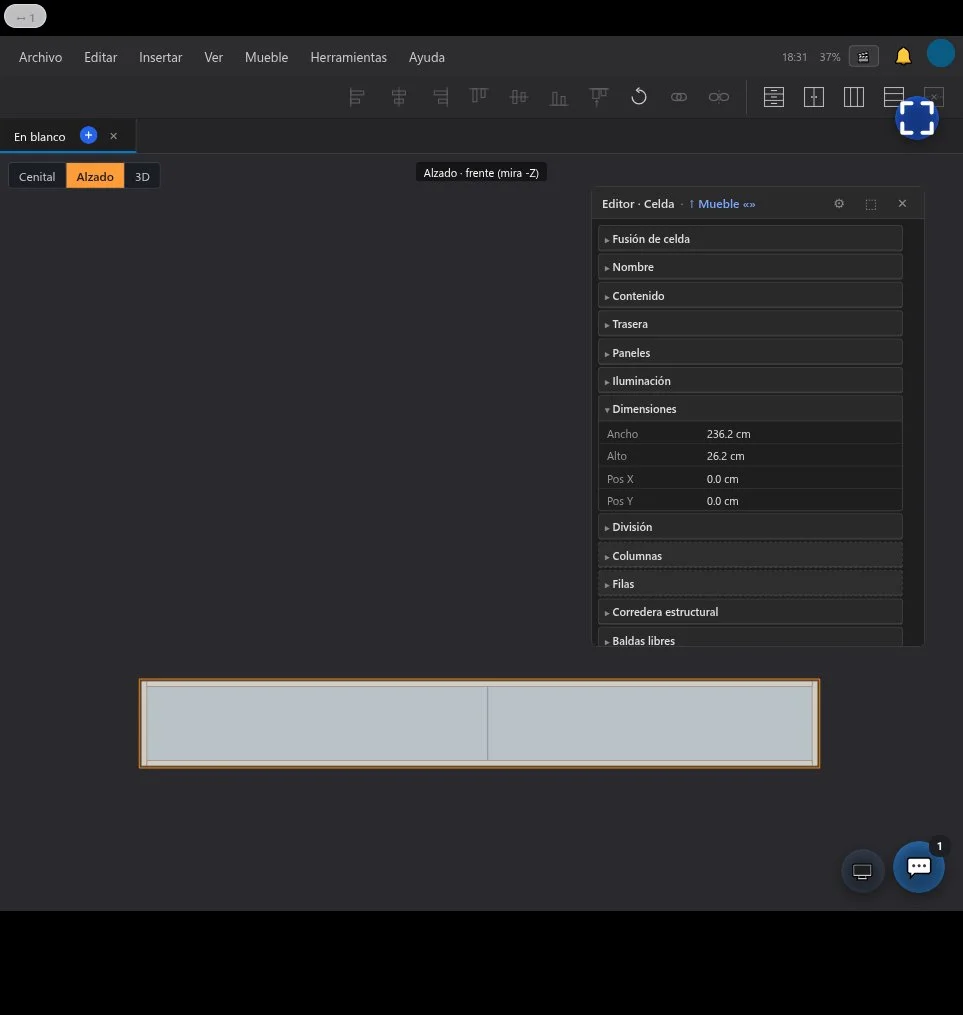
Vamos a hacer el conjunto en dos muebles separados. Empezamos por el de abajo que irá atornillado a la pared. Modificamos las dimensiones
Paso 4 de 18
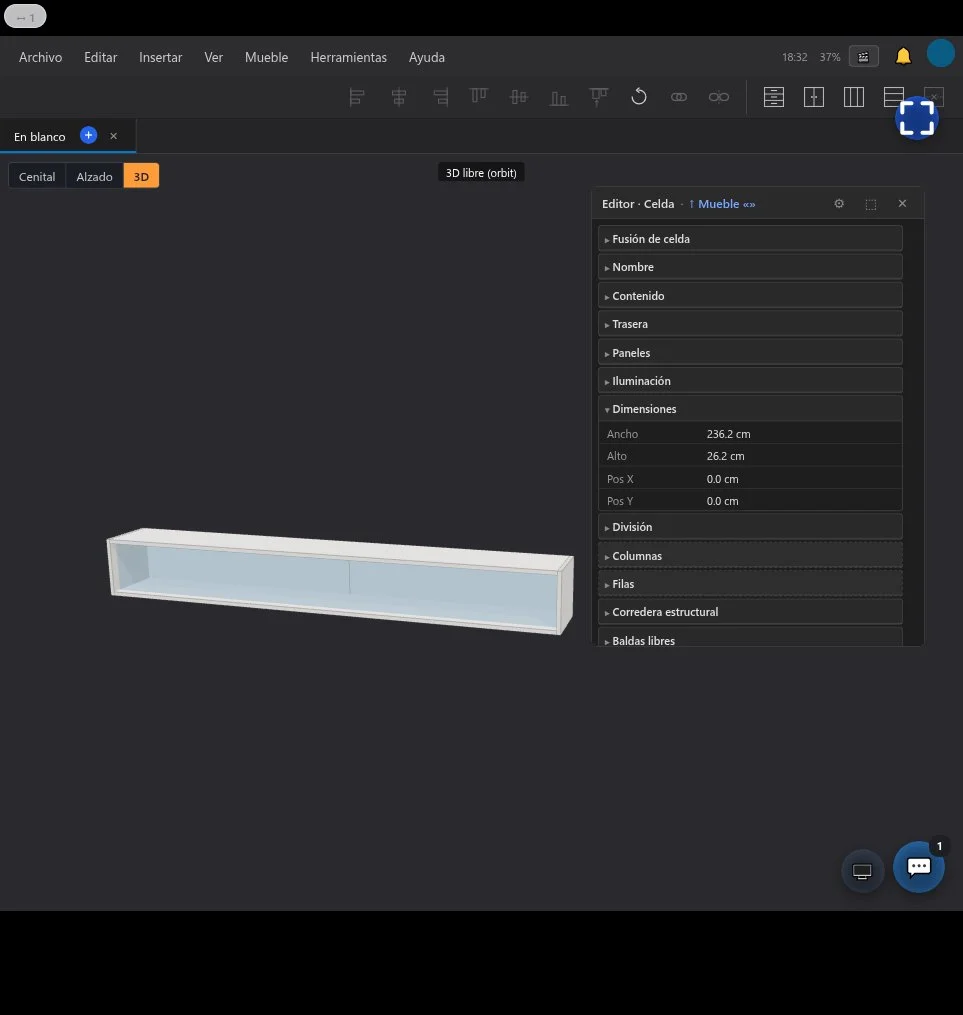
Así es como se verá nuestro mueble con las dimensiones definitivas
Paso 5 de 18
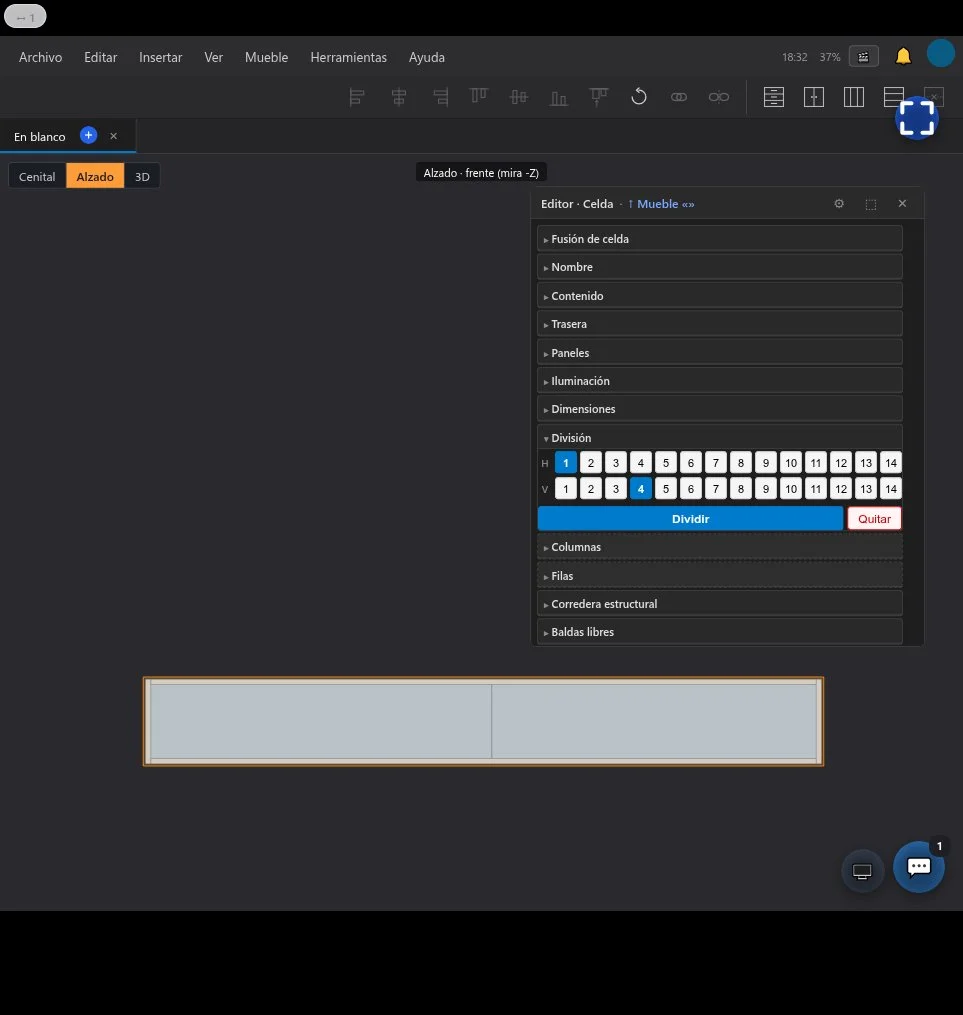
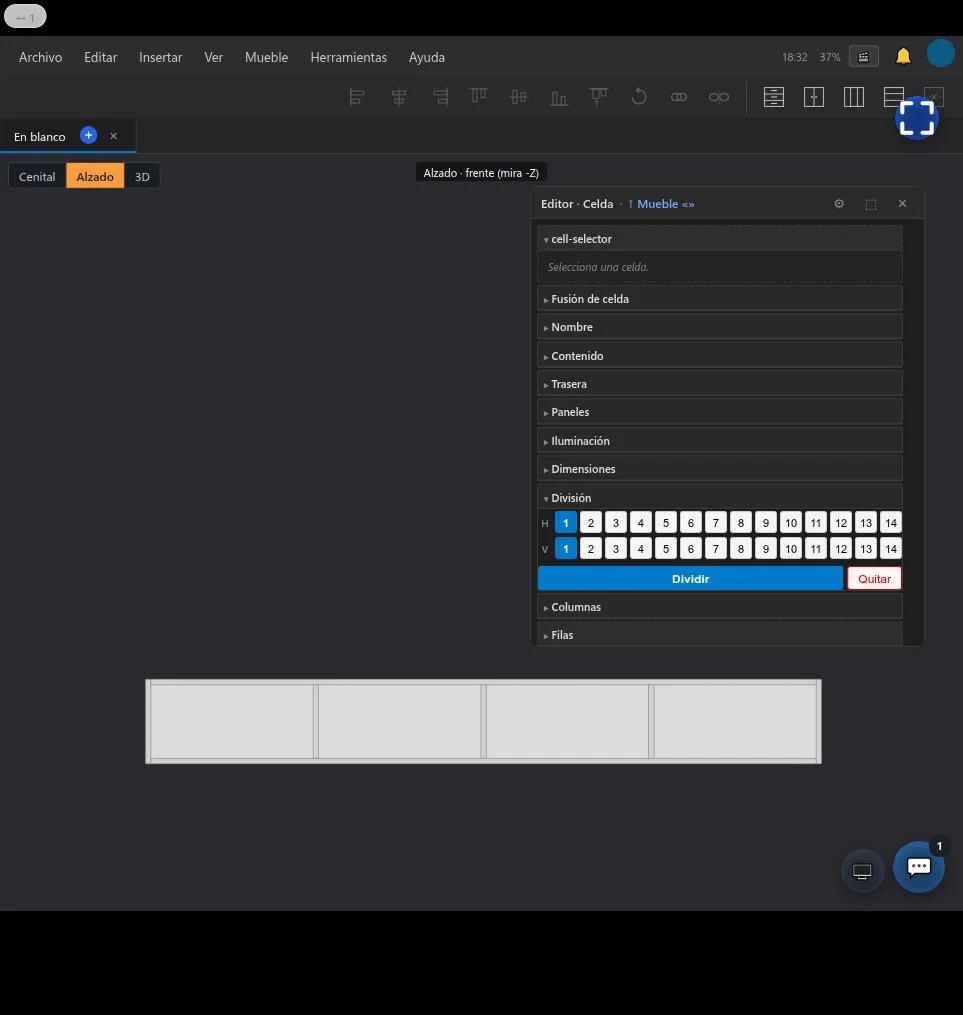
Pasamos a hacer las divisiones cuatro verticales
Paso 6 de 18
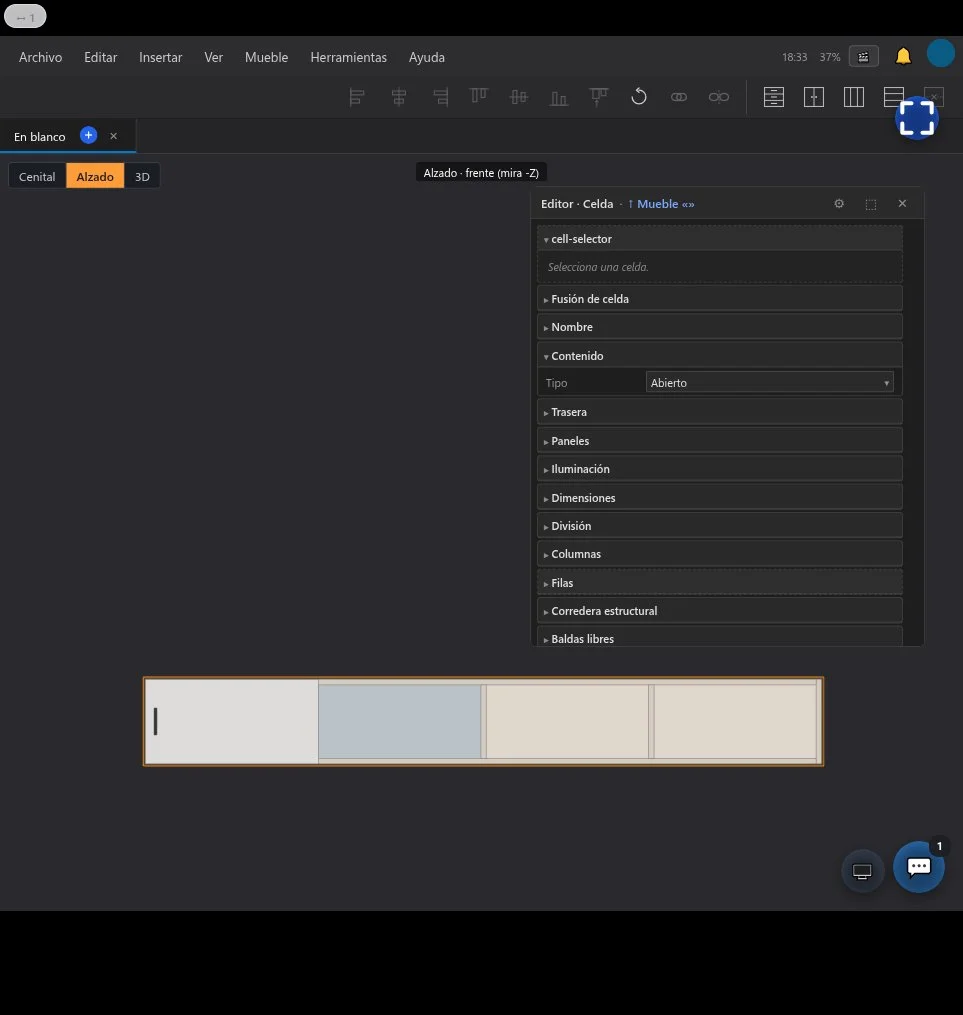
Ahora iremos seleccionando cada división y añadiendo una puerta en cada una de ellas
Paso 7 de 18
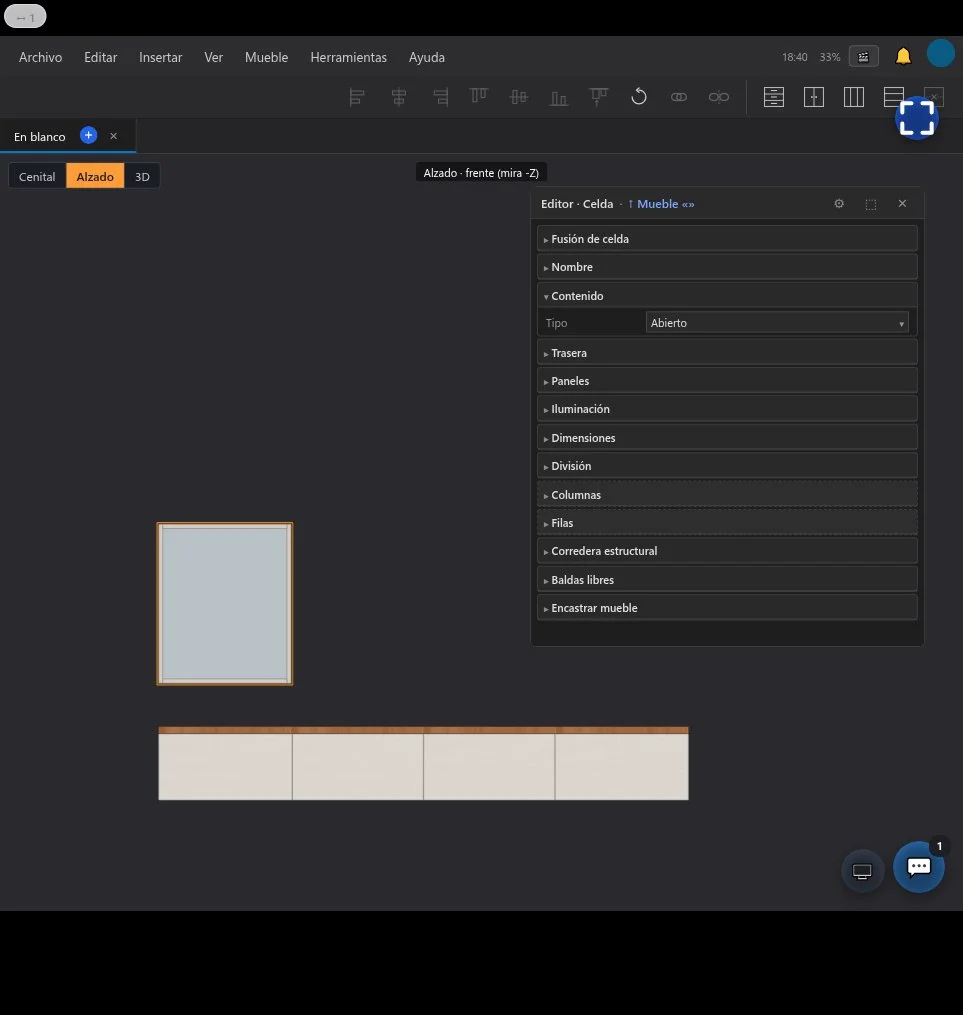
Seleccionamos "Contenido" en cada división
Paso 8 de 18
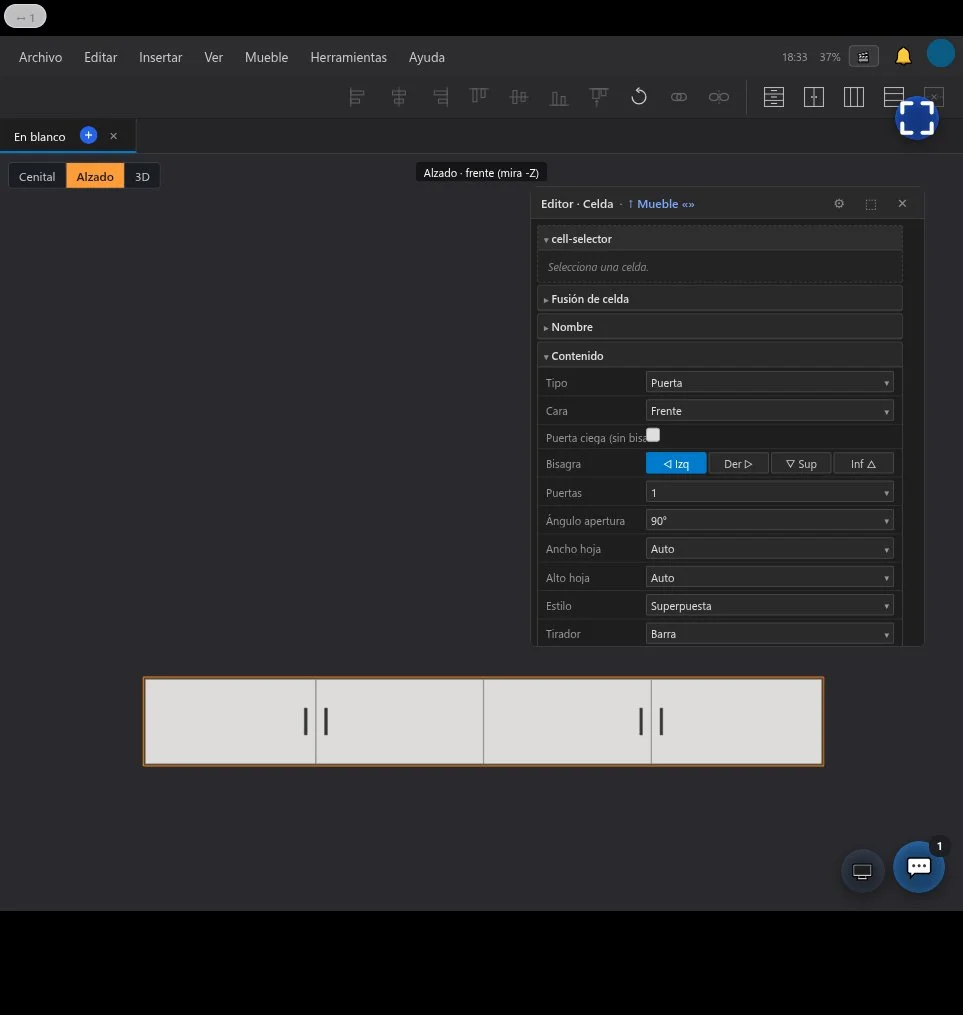
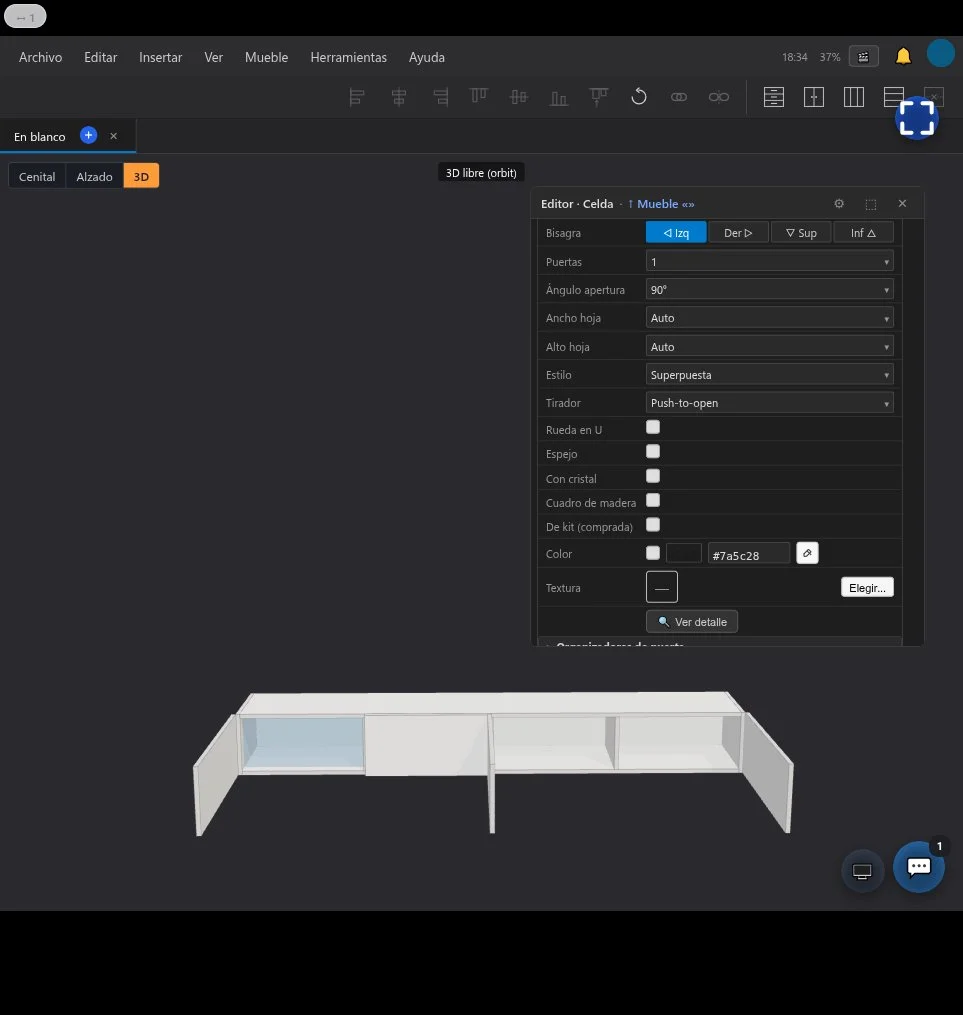
Cambiamos la bisagra hacía la izquierda en la división una y 3
Paso 9 de 18
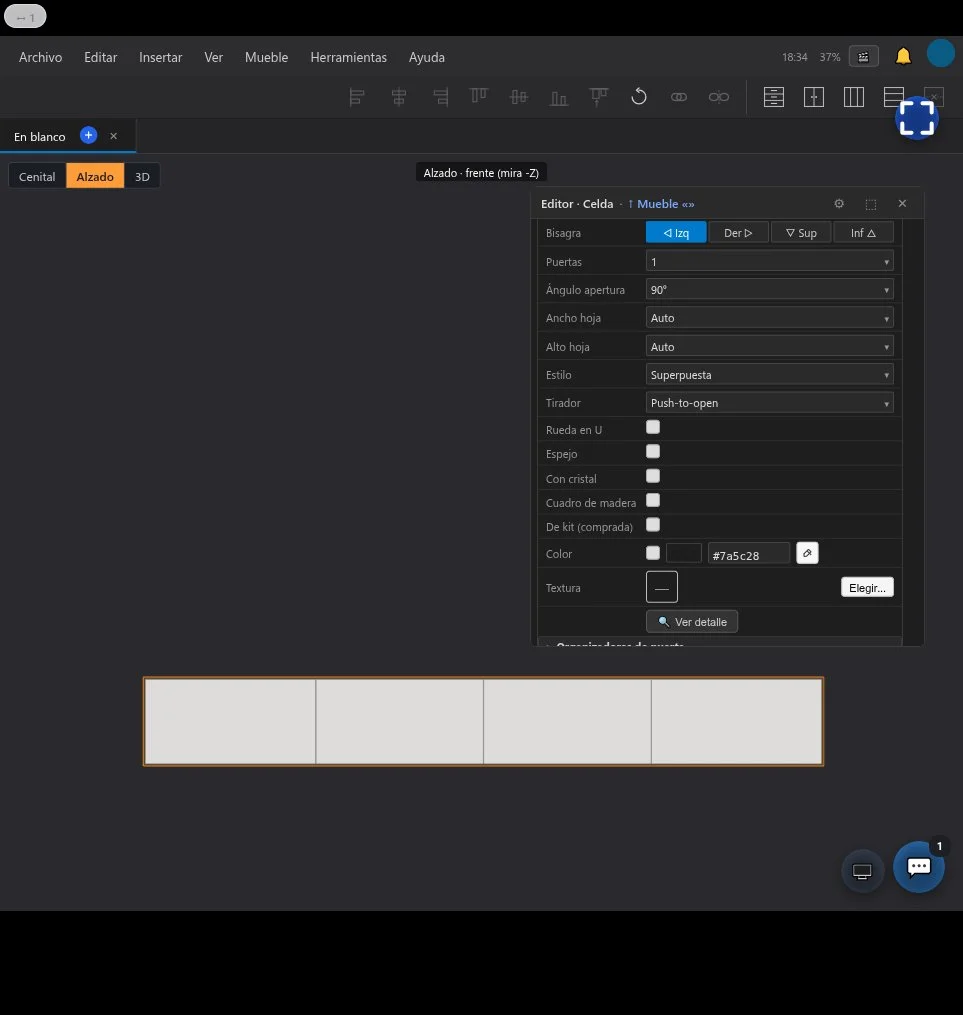
Cambiamos el "Tirador" a "Push-to-open" para que no muestre ninguno
Paso 10 de 18
Así es como se verá lo que llevamos. Ahora tenemos que poner la encimera
Paso 11 de 18
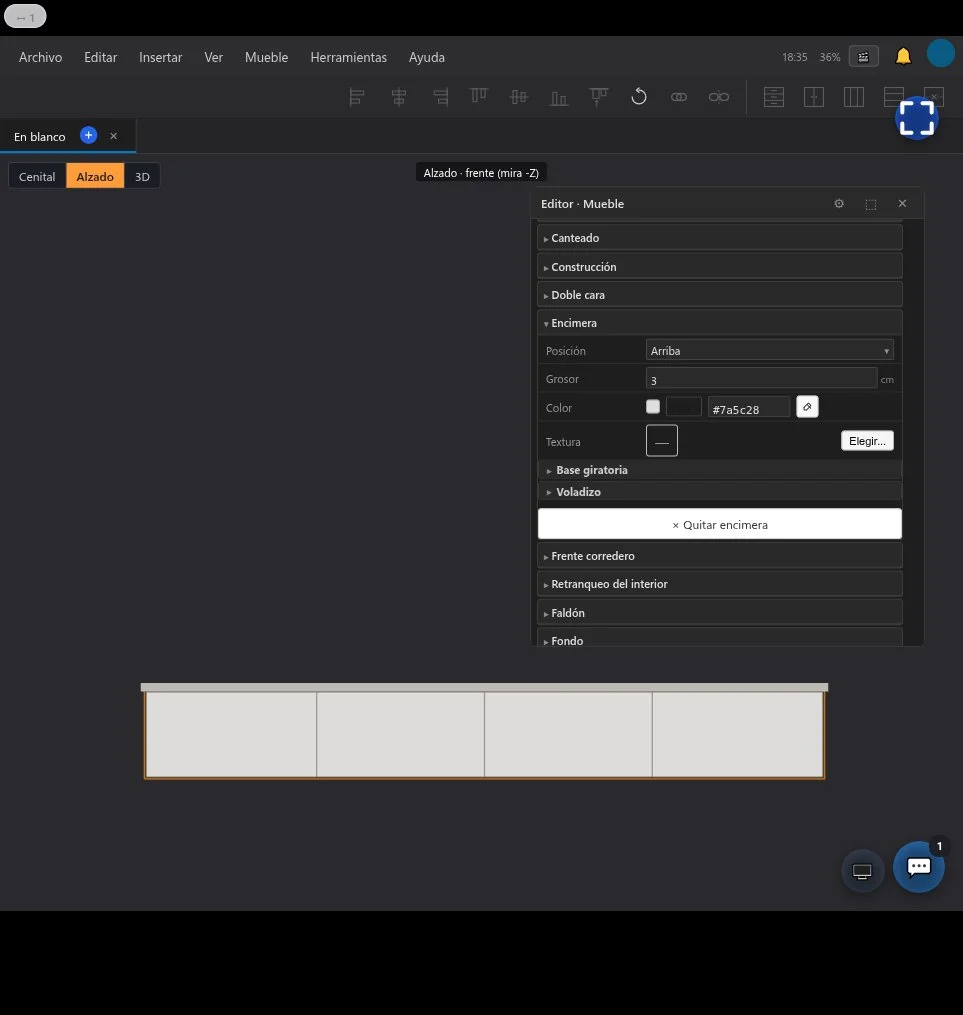
Elegimos en la sección "Encimera"
Paso 12 de 18
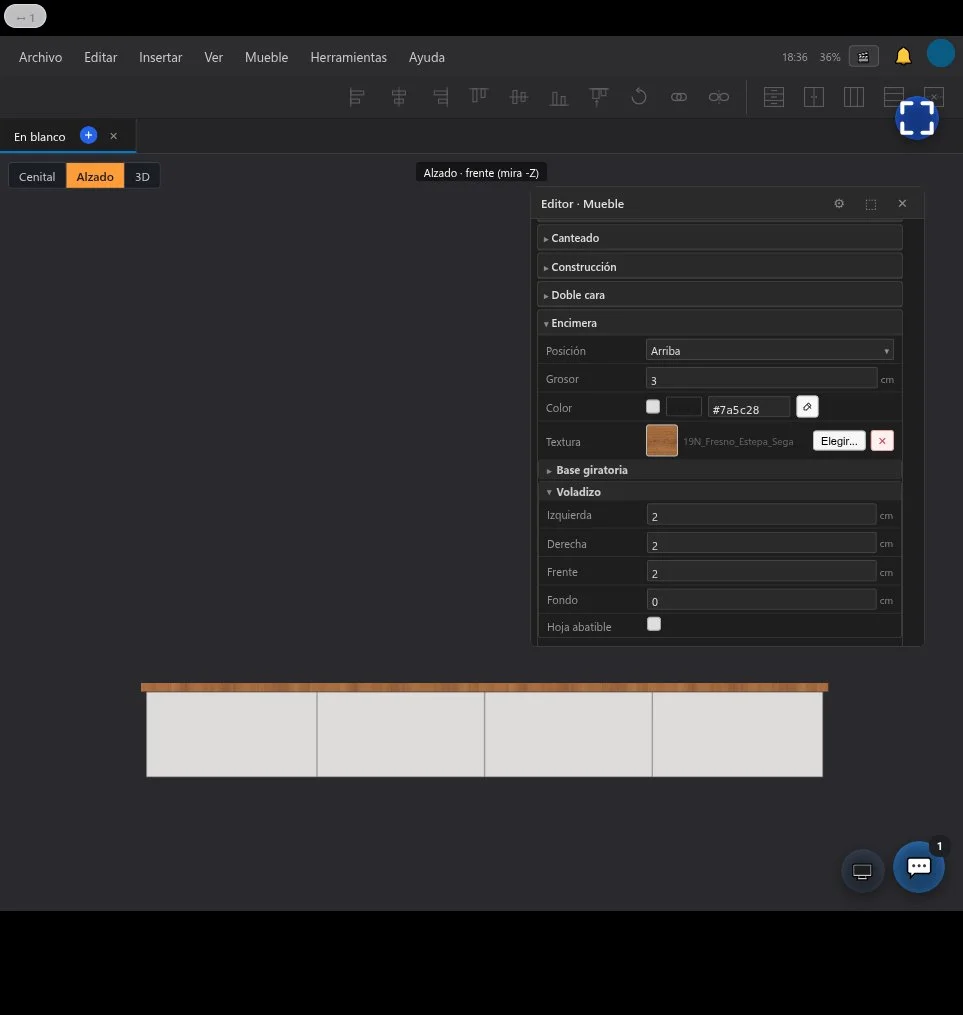
Agregamos una textura a la misma y eliminamos los voladizos para que quede al rás
Paso 13 de 18
Vamos a hacer el mueble columna. Desde la opción de menú Mueble - Añadir carcasa
Paso 14 de 18
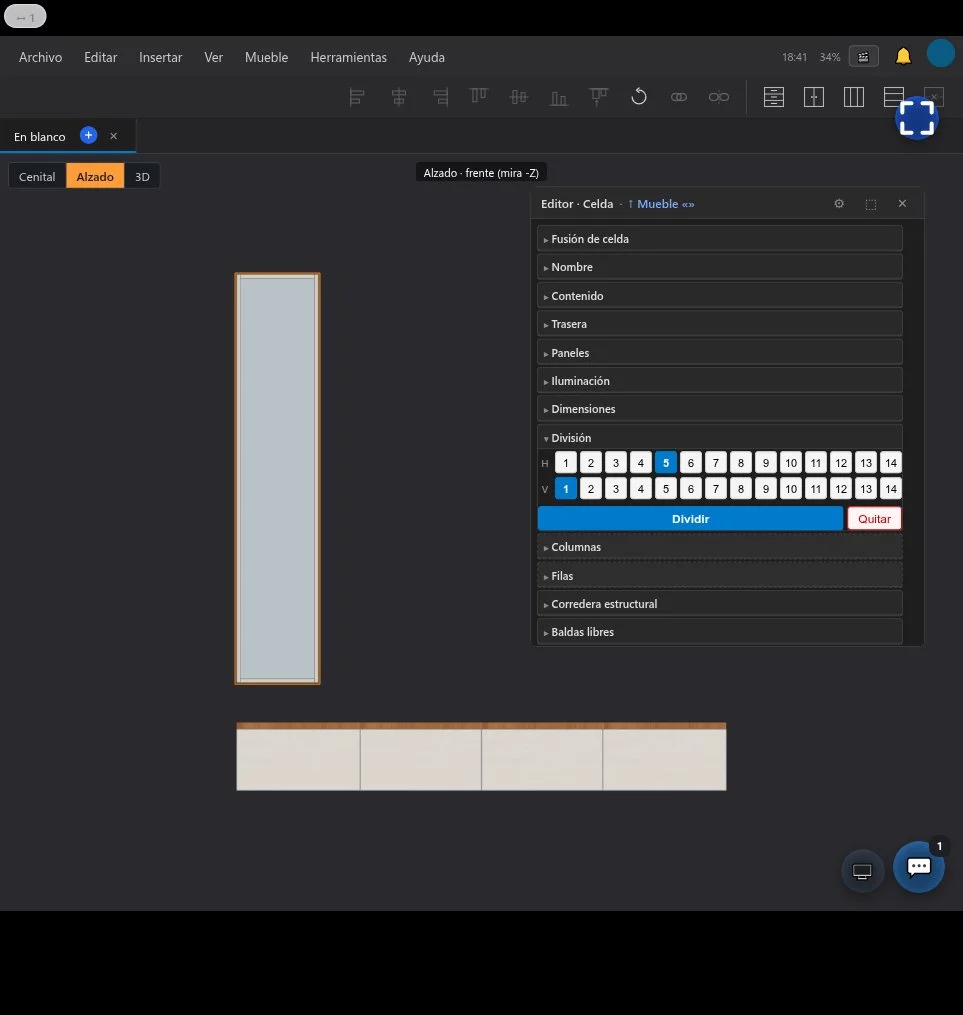
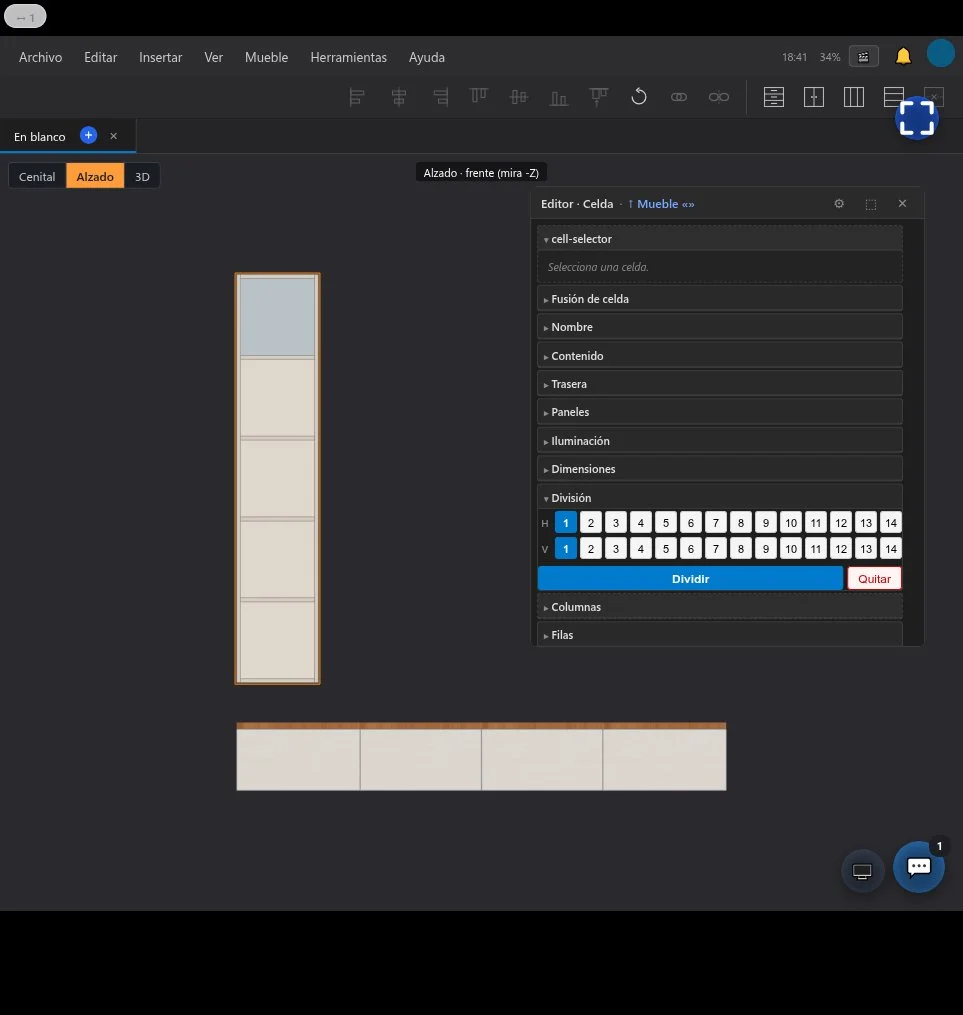
Modificamos las dimensiones y lo dividimos en 5 partes horizontales
Paso 15 de 18
Añadimos la textura del mueble. La misma que hemos añadido a la encimera. Vamos seleccionando celda a celda para añadir iluminación
Paso 16 de 18
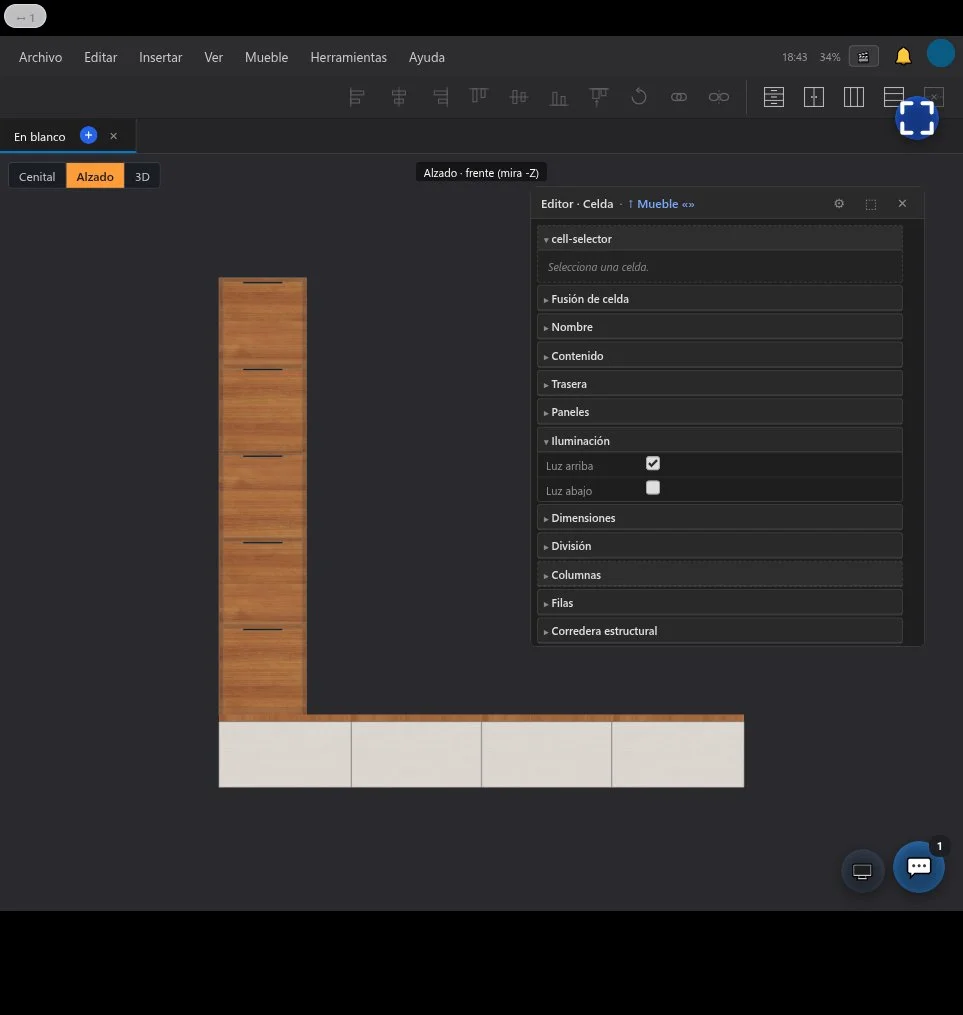
En las celdas, seleccionamos en la sección "Iluminación" - Luz arriba
Paso 17 de 18
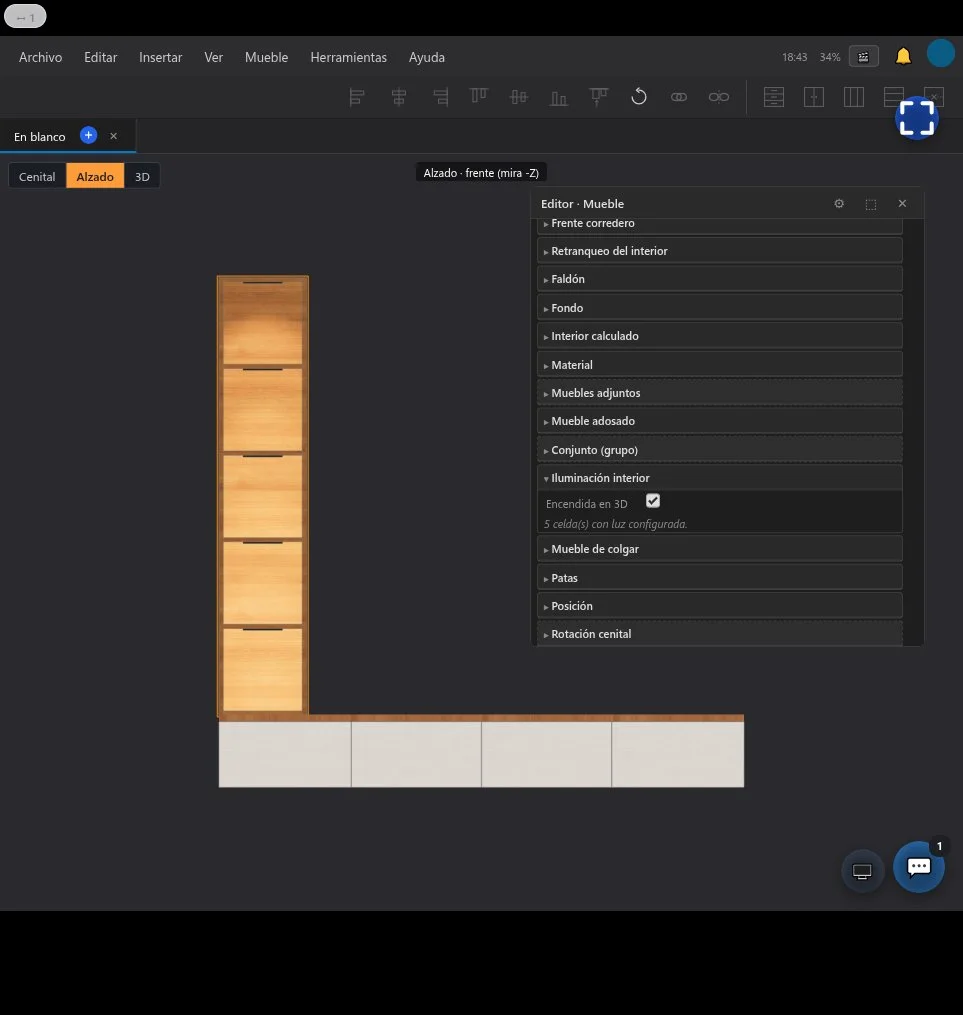
En las propiedades del mueble en la sección Iluminación interior, encendemos la luz.
Paso 18 de 18
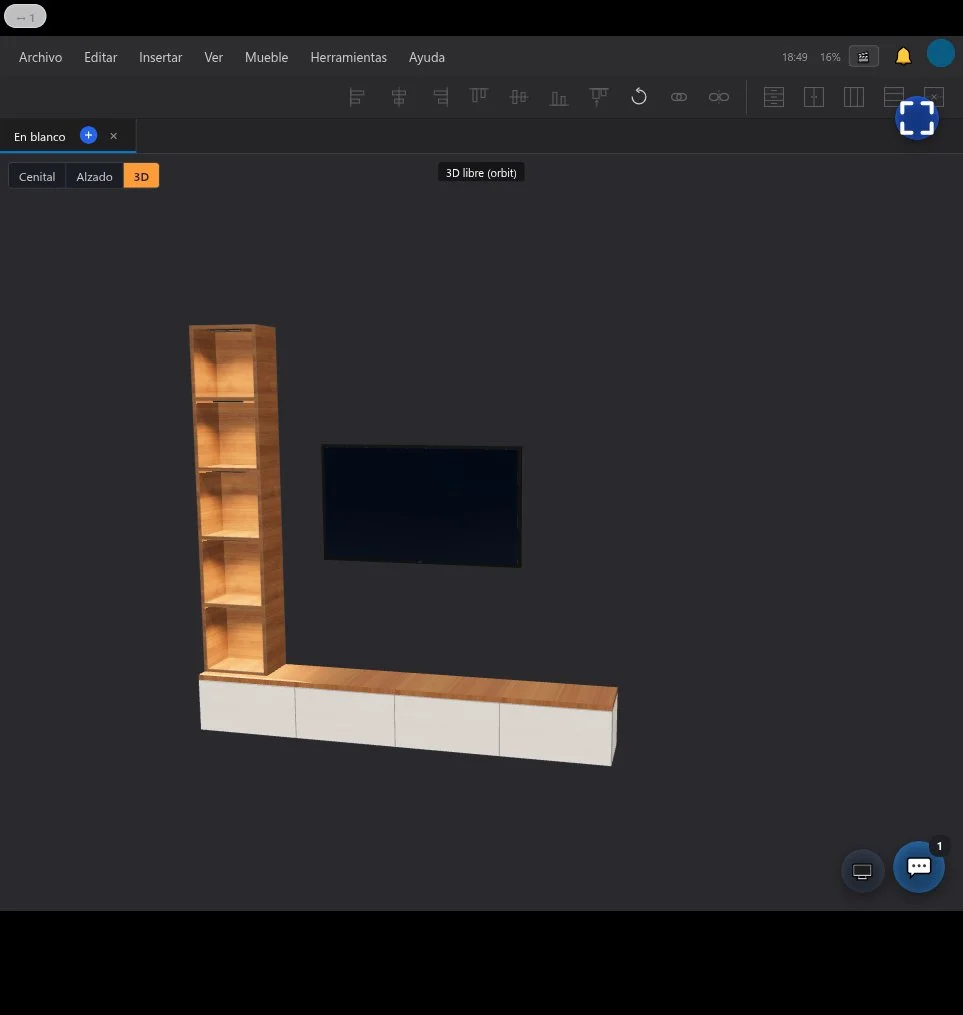
Añadimos un televisor desde el menú "Insertar" "Galería de objetos". Así es como queda nuestro mueble.