Paso 1 de 24
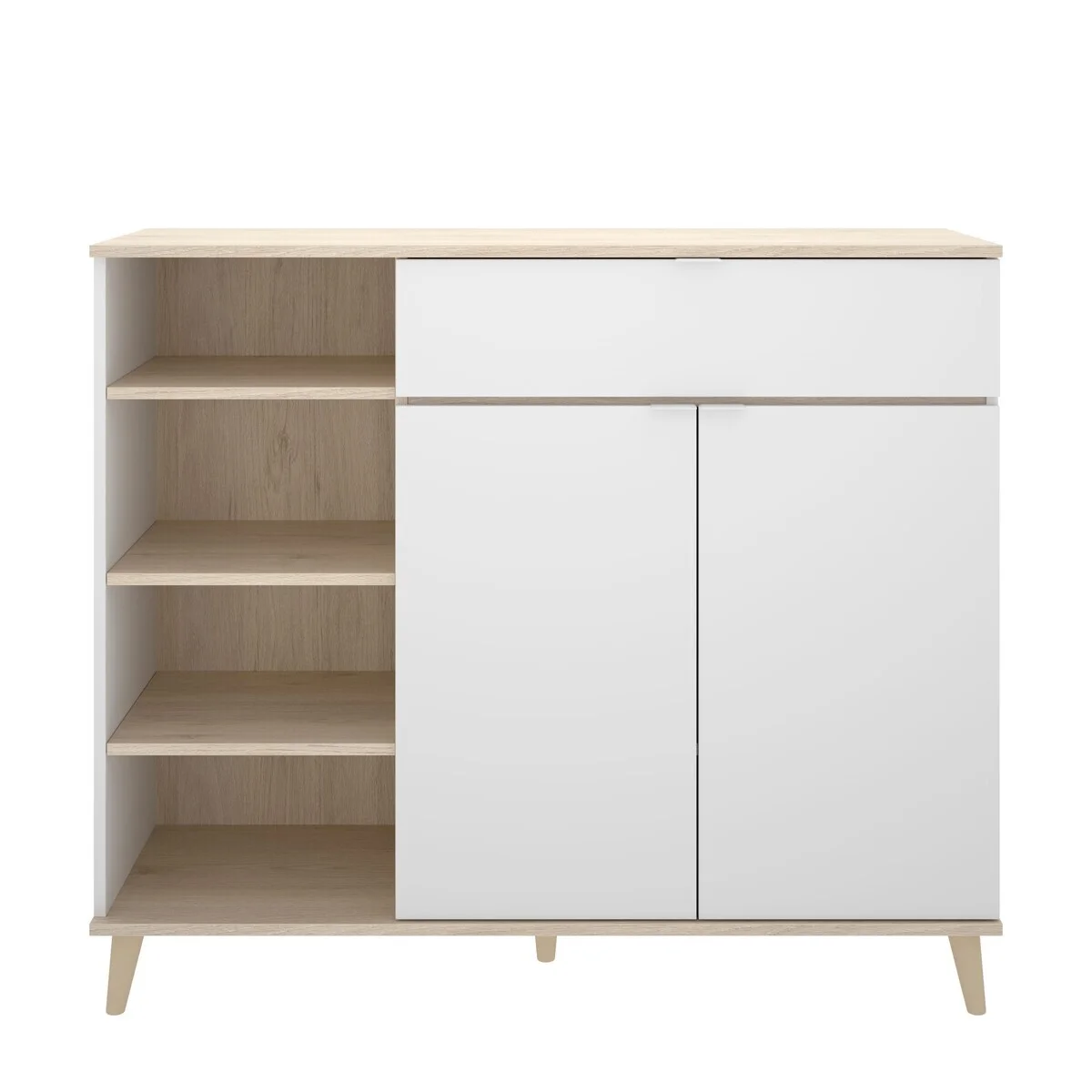
Mueble auxiliar Villarodrigo con puertas, cajón y estantes
Paso 2 de 24
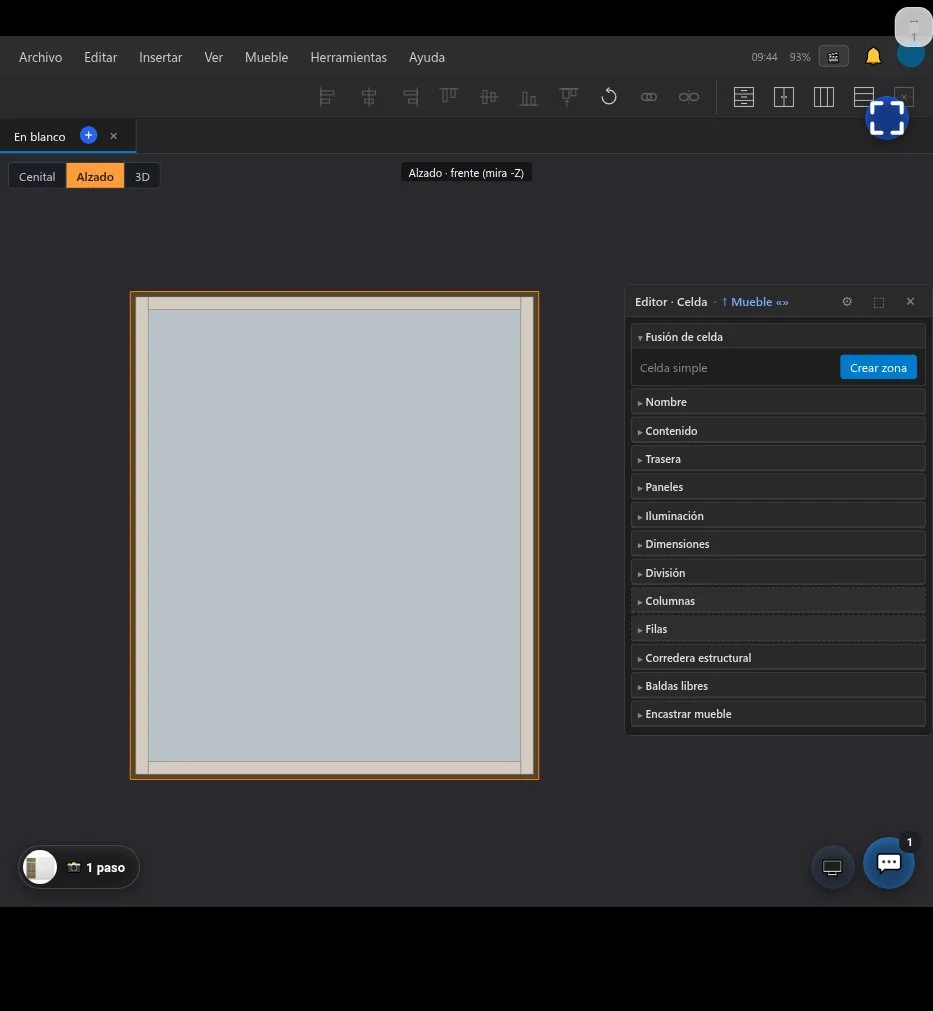
Empezamos creando un mueble nuevo. Al hacerlo nos sale una nueva carcasa.
Paso 3 de 24
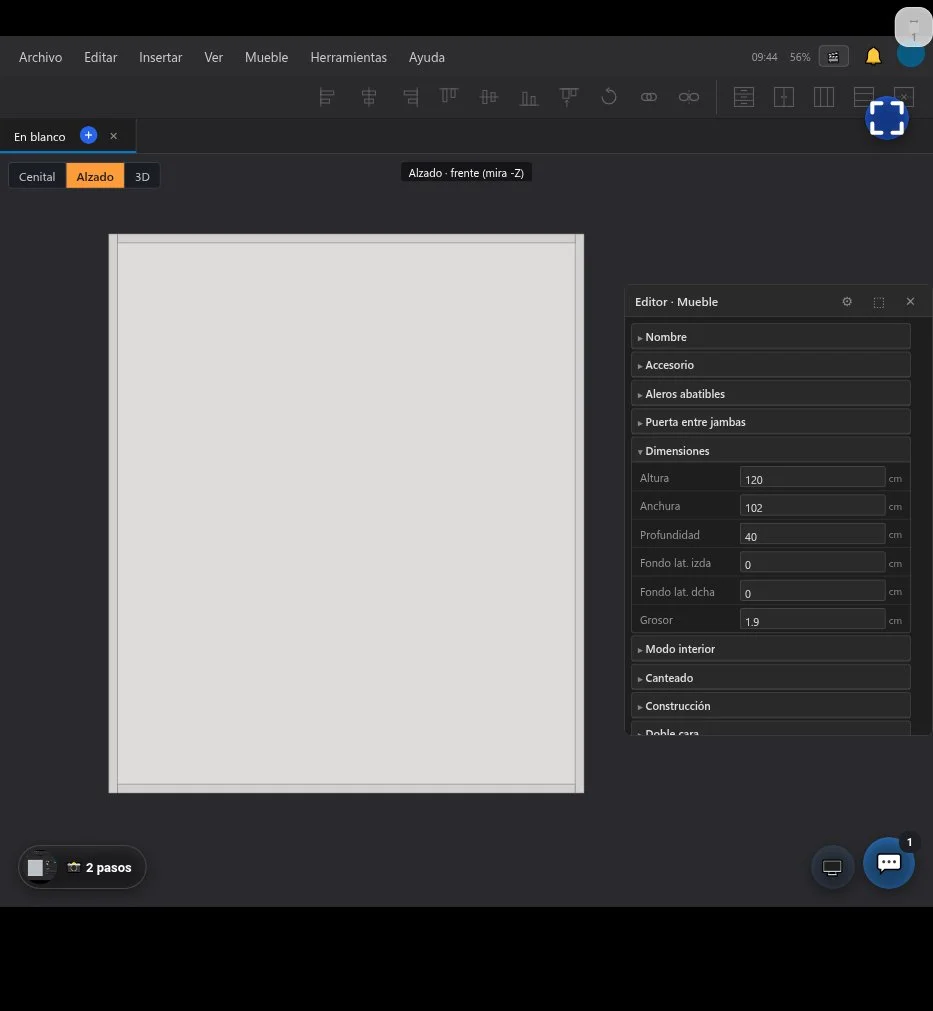
Cambiamos las dimensiones del mueble
Paso 4 de 24
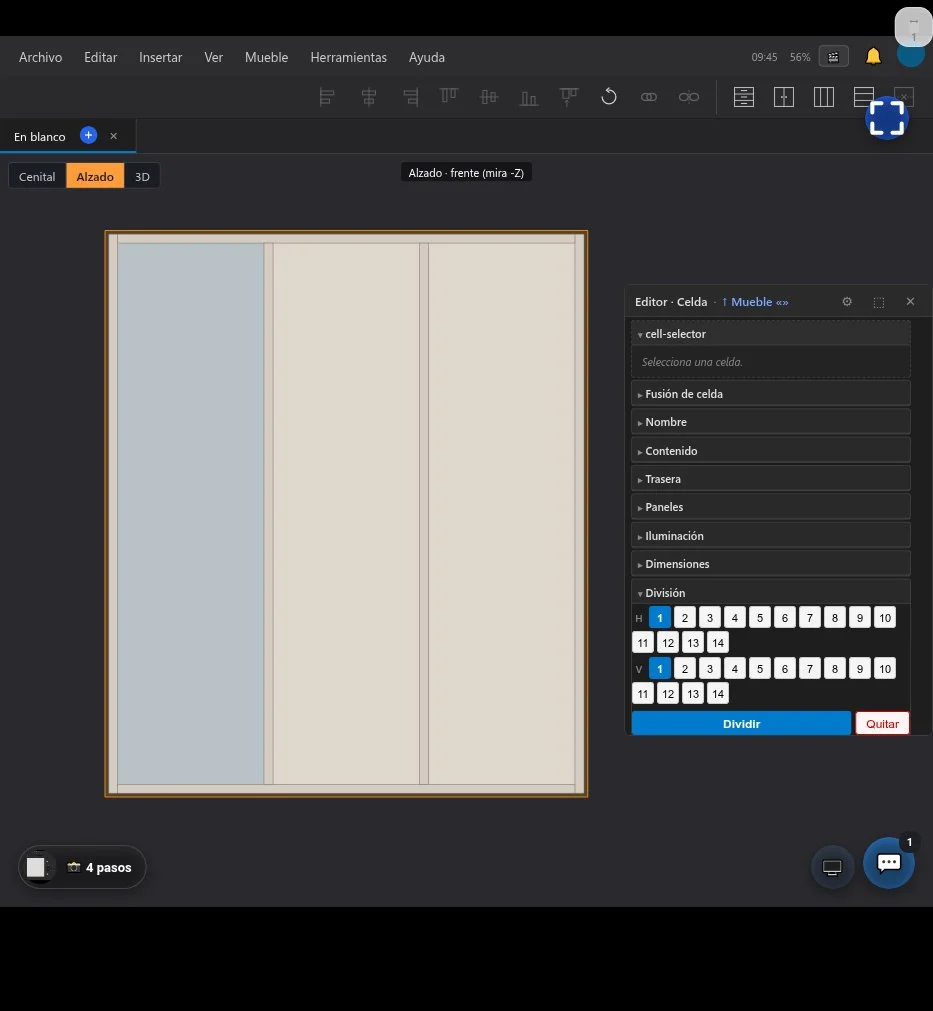
Dividimos el mueble en tres columnas para, posteriormente fusionar las dos de la derecha
Paso 5 de 24
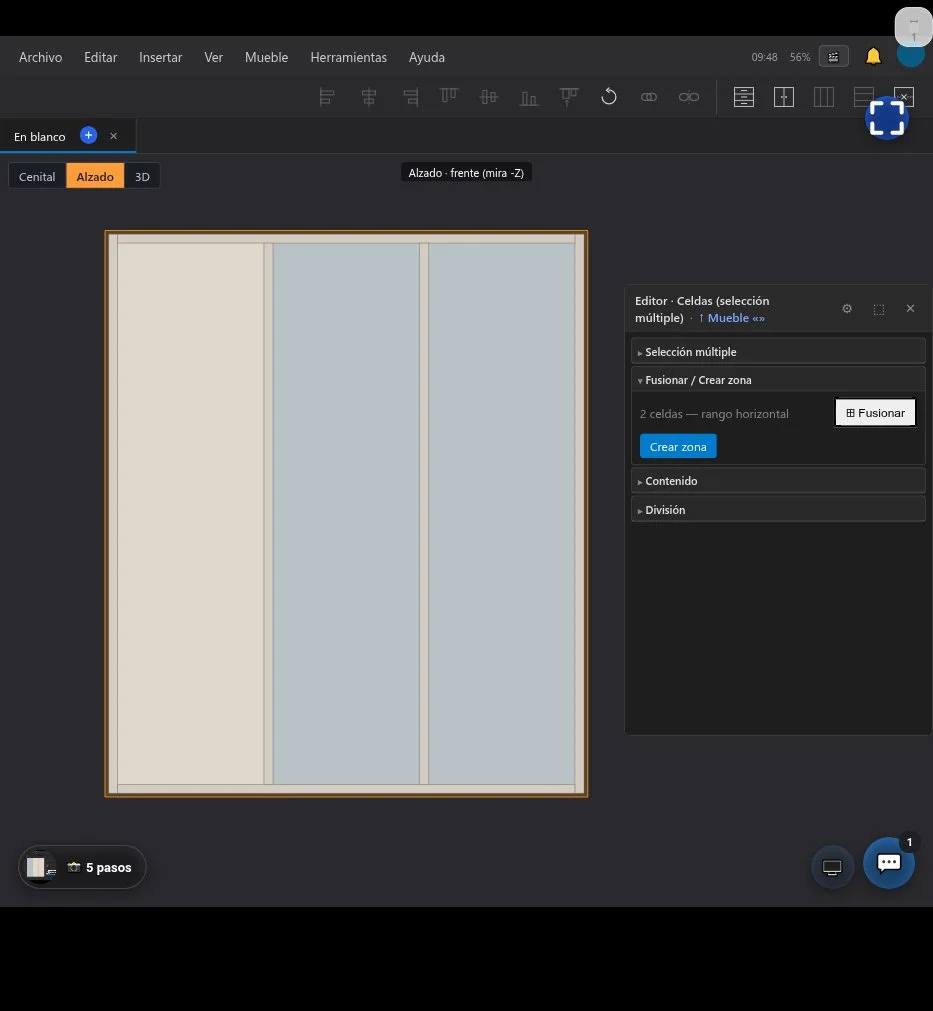
Seleccionamos las dos de la derecha
Paso 6 de 24
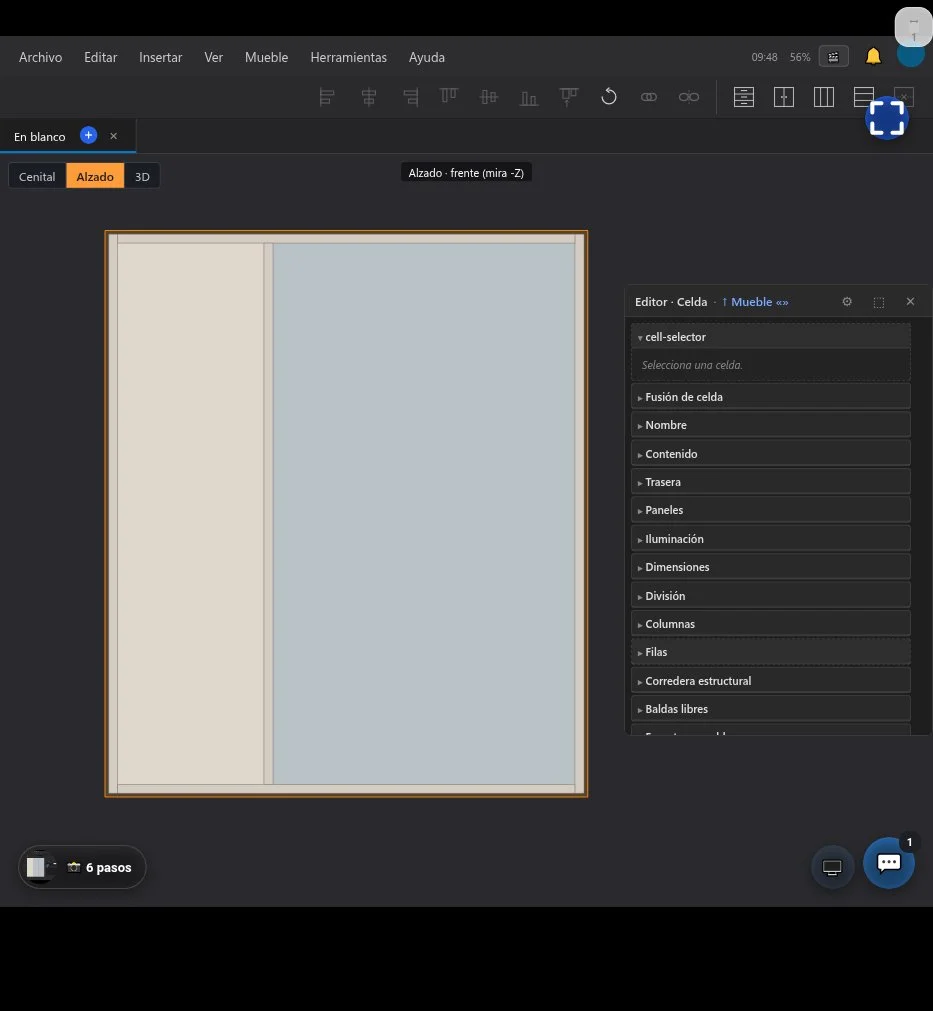
Fusionamos la selección
Paso 7 de 24
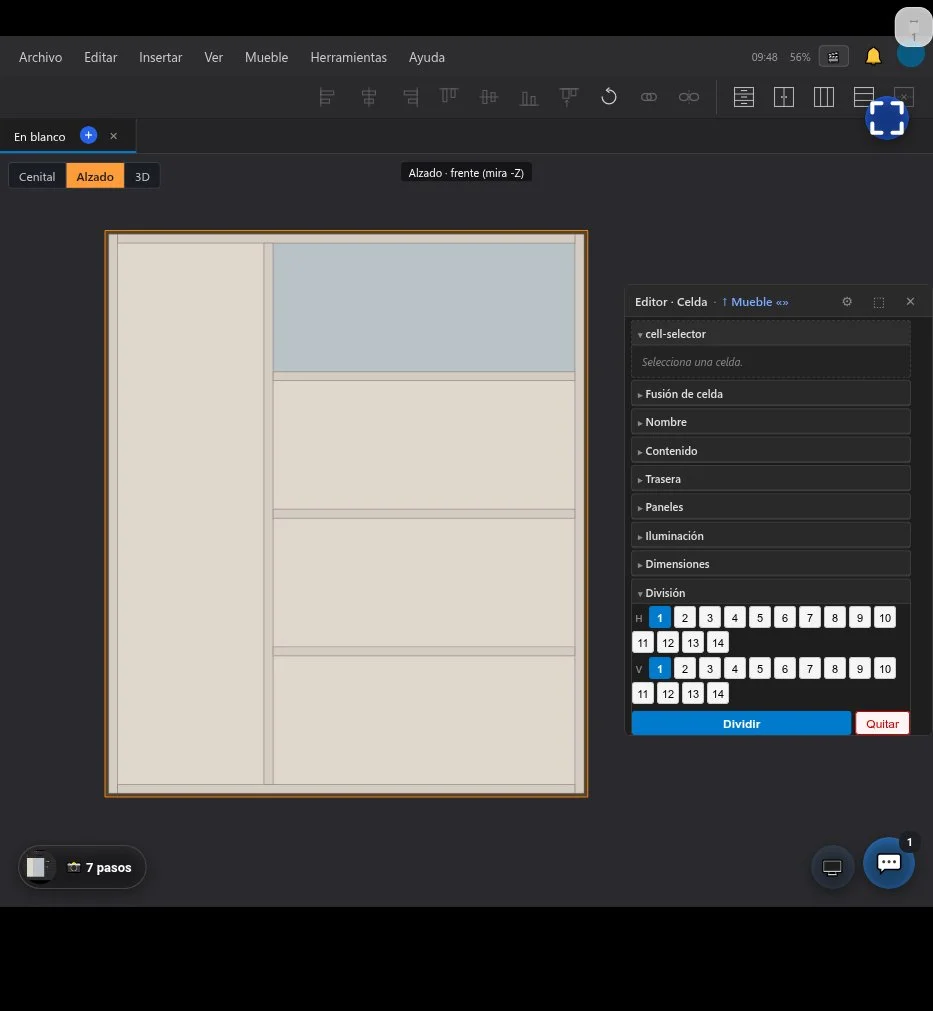
Dividimos la parte derecha en 4 partes. Podríamos pensar en dividirla en 2 pero como la parte izquierda también tendrá 4 partes y, la primera balda está alineada con el cajón, esta es la forma de que se alineen
Paso 8 de 24
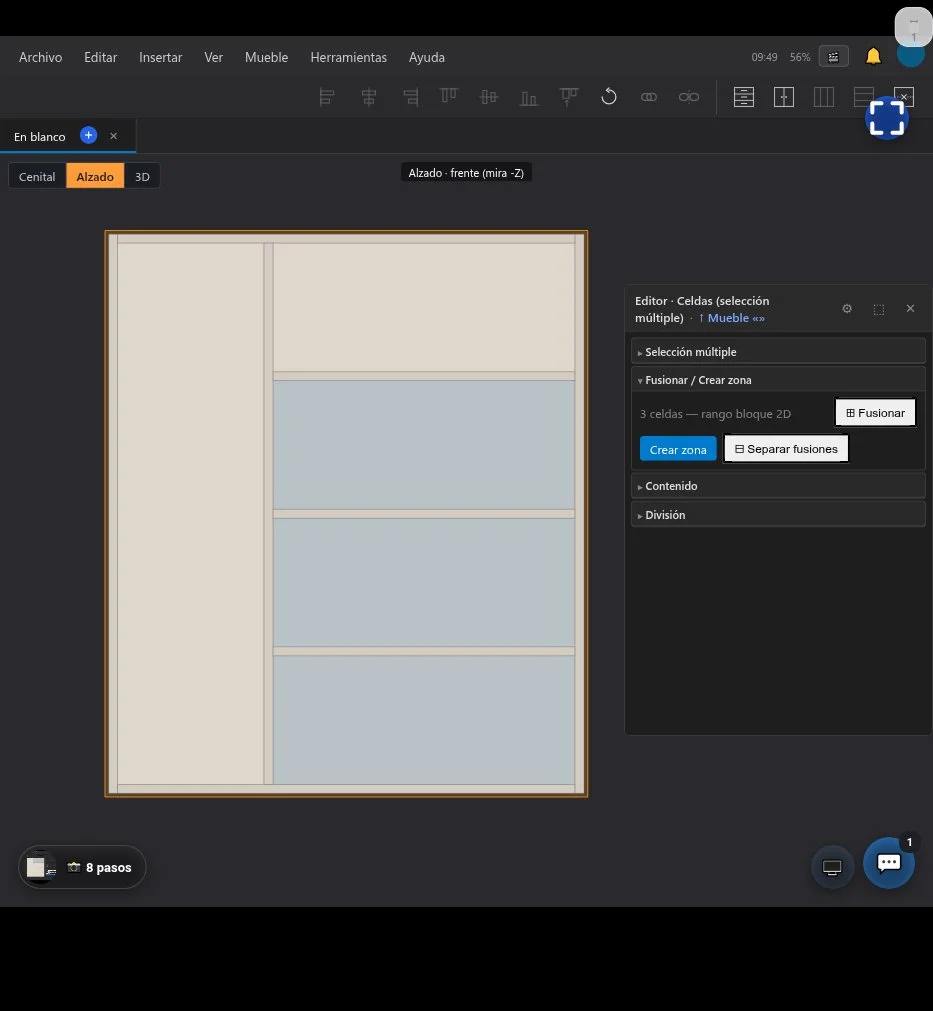
Seleccionamos las tres divisiones para las puertas
Paso 10 de 24
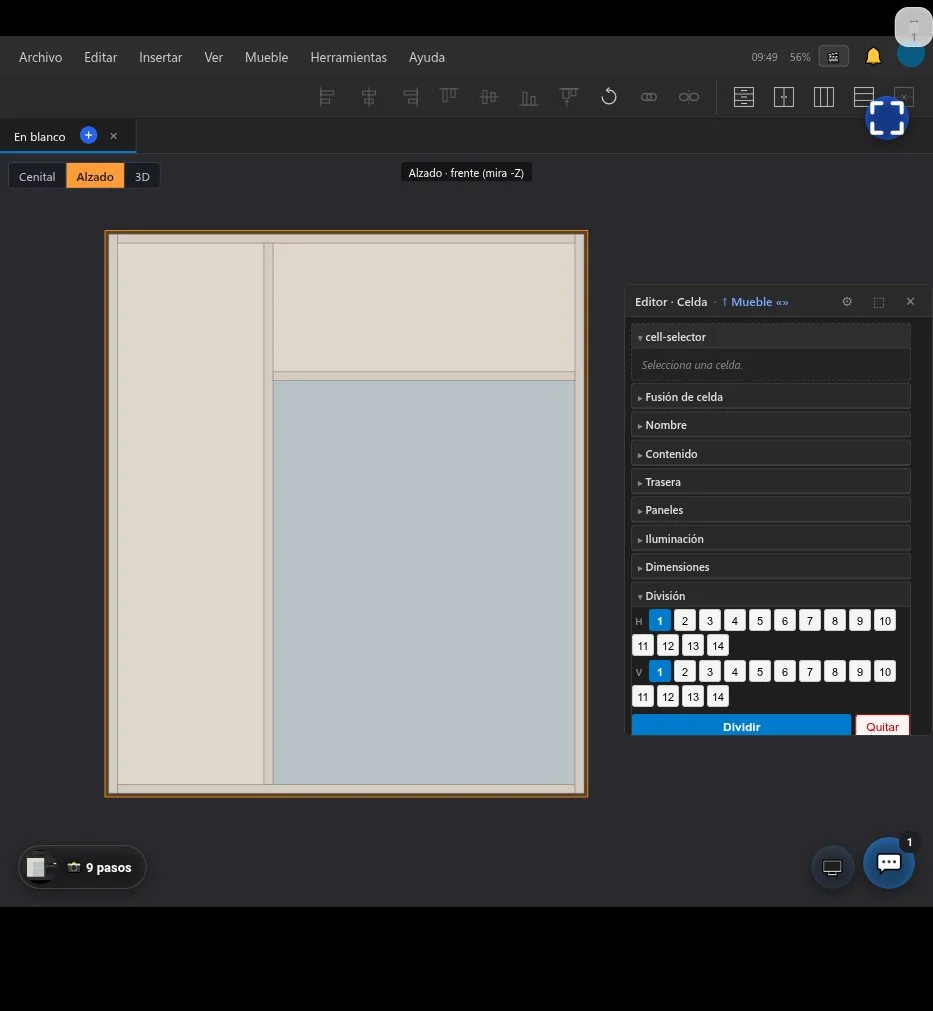
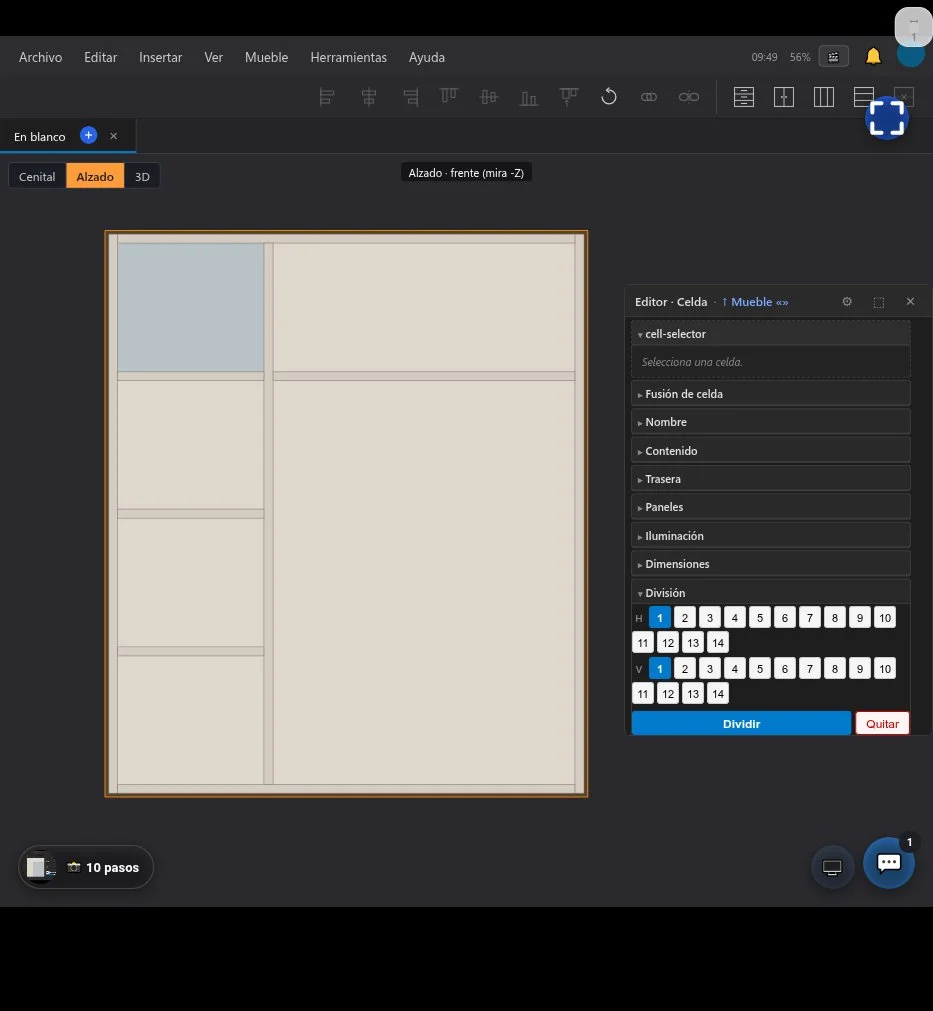
Dividimos la parte izquierda en 4 partes horizontales
Paso 11 de 24
Seleccionamos la parte derecha
Paso 12 de 24
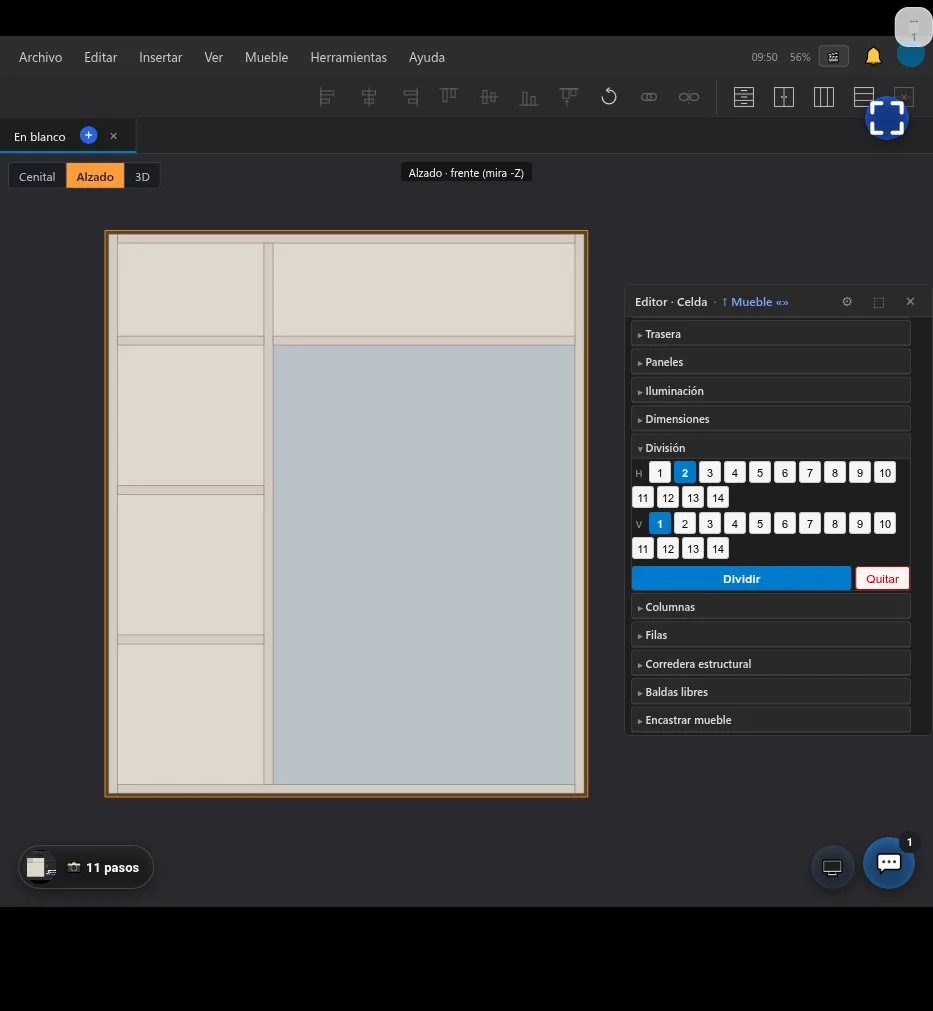
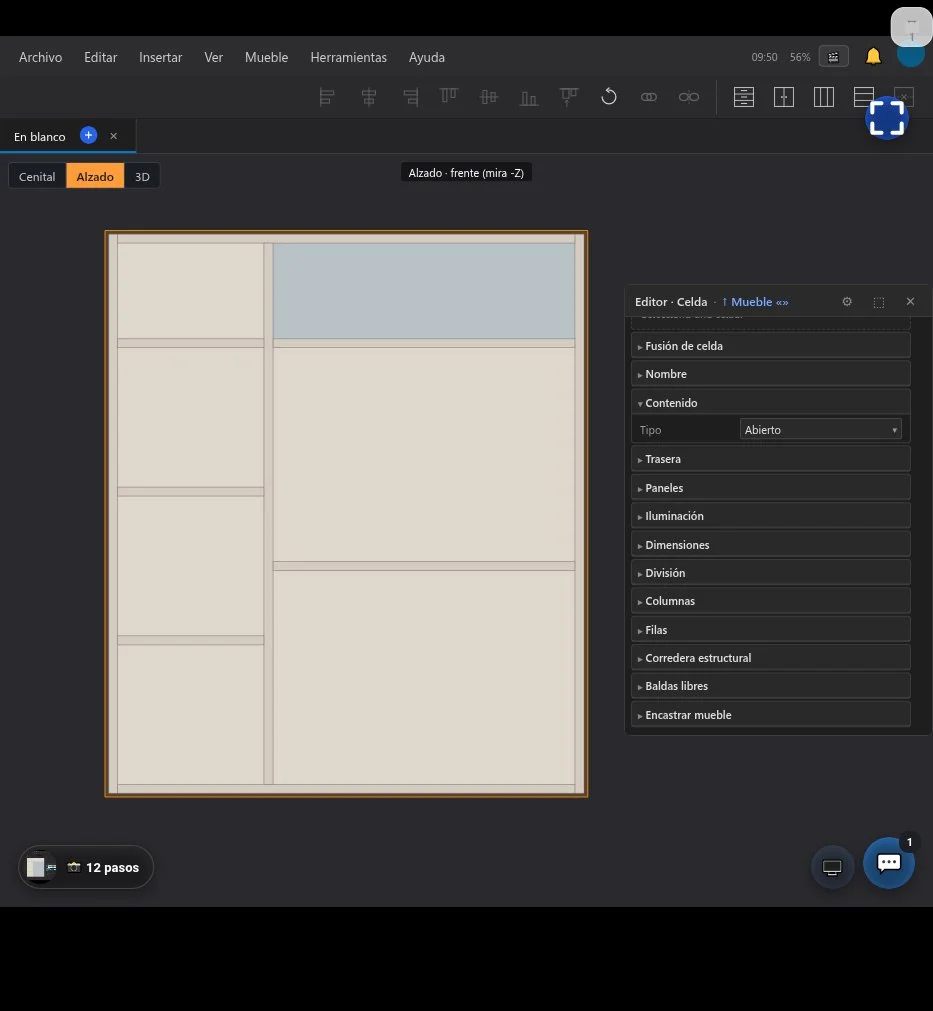
Dividimos la parte derecha en 2 para obtener la balda que irá detrás de las puertas. Seleccionamos despues la sección donde va a ir el cajón
Paso 13 de 24
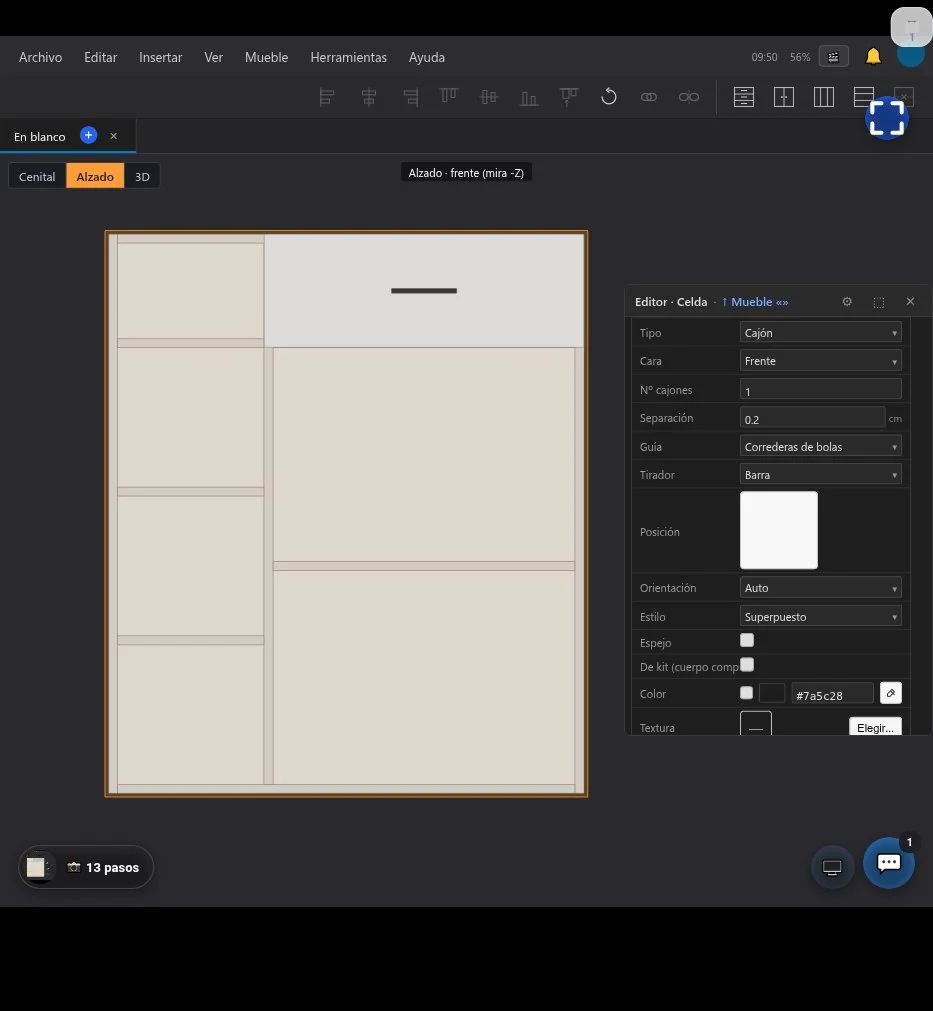
Elegimos en "Contenido" la opción cajón
Paso 14 de 24
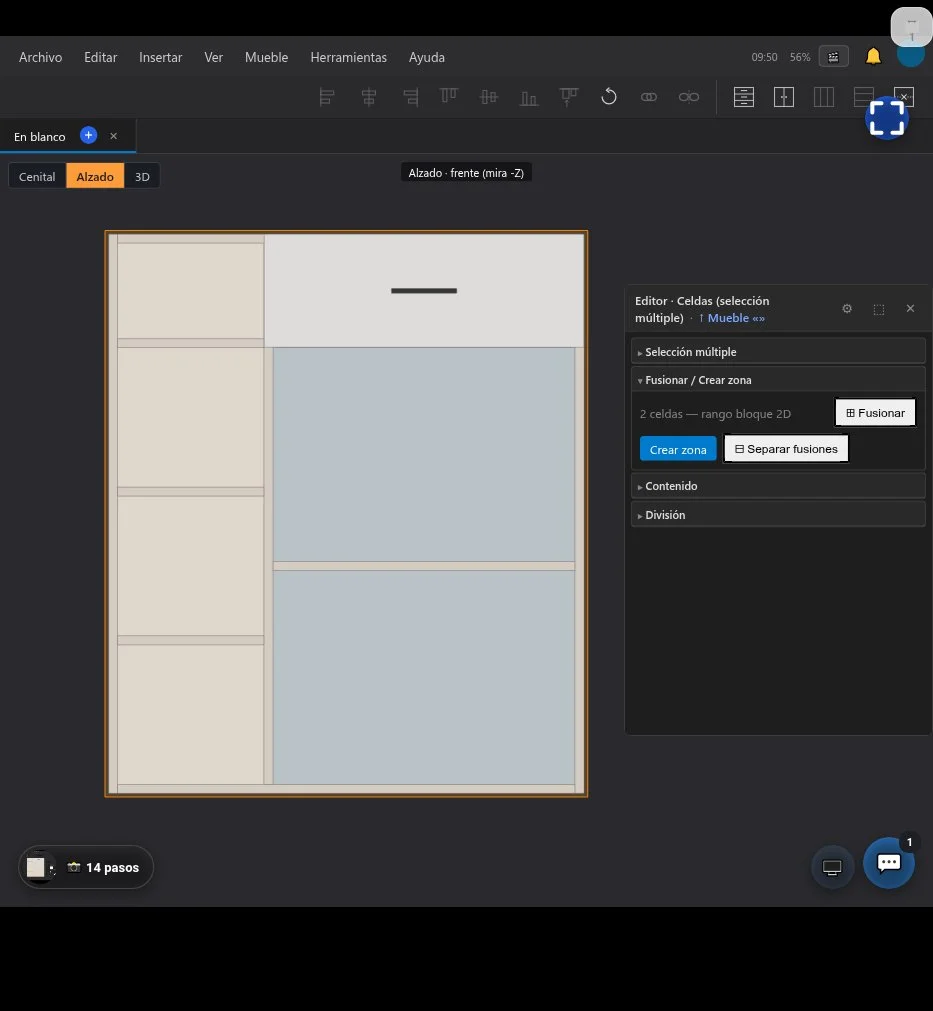
Seleccionamos las dos secciones para crear las puertas.
Paso 15 de 24
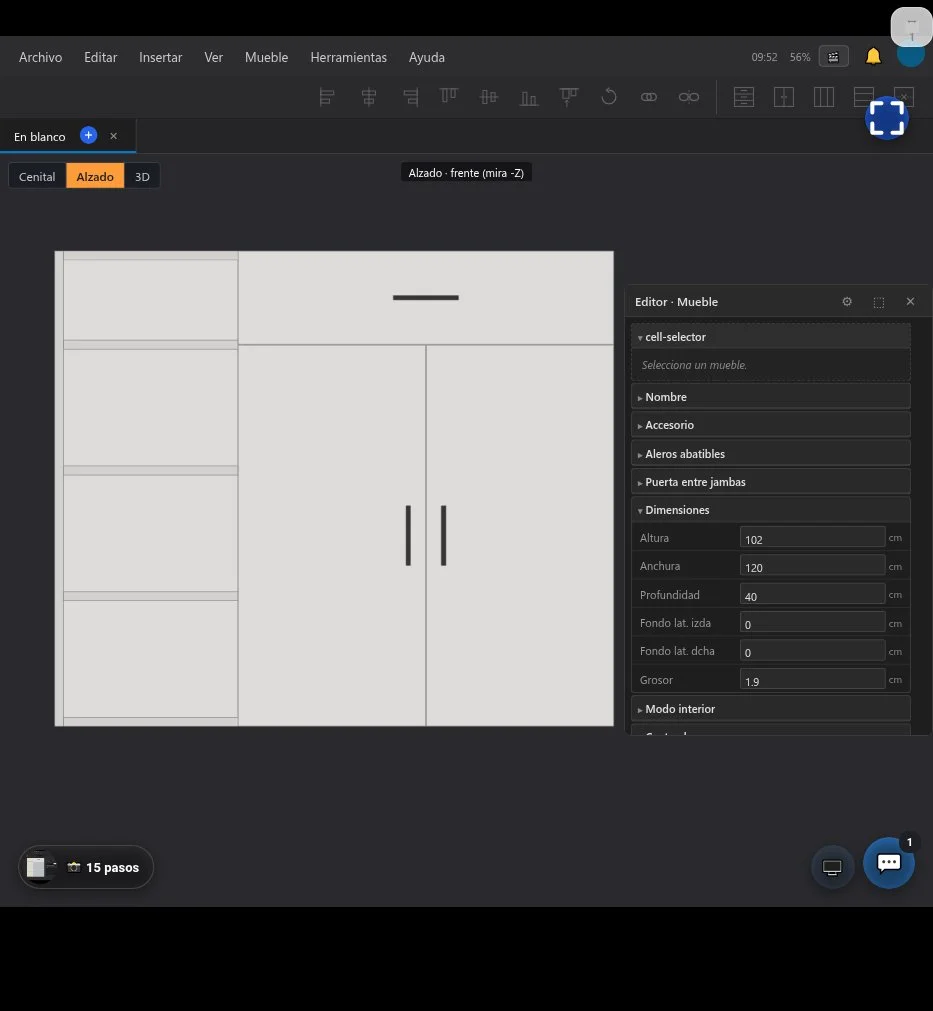
Nos damos cuenta de que nos hemos equivocado con la altura y la anchura. Corregimos y el mueble se adapta automáticamente
Paso 16 de 24
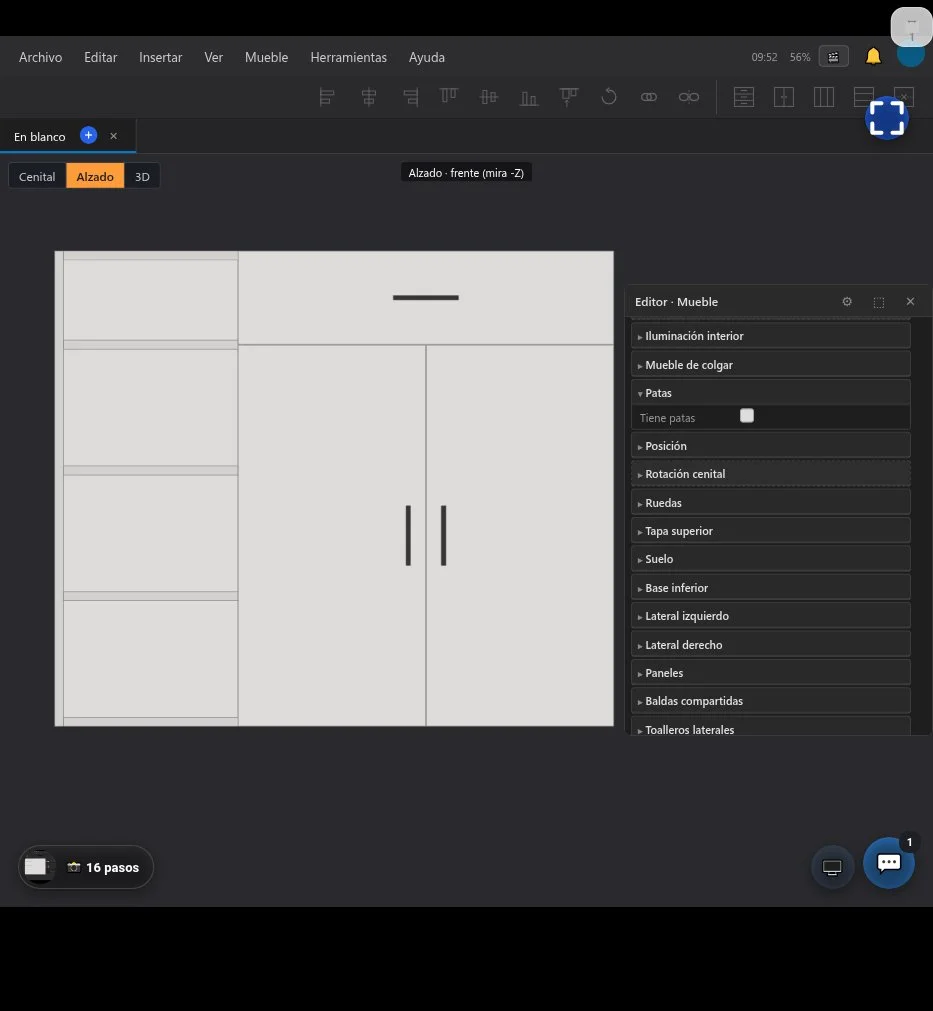
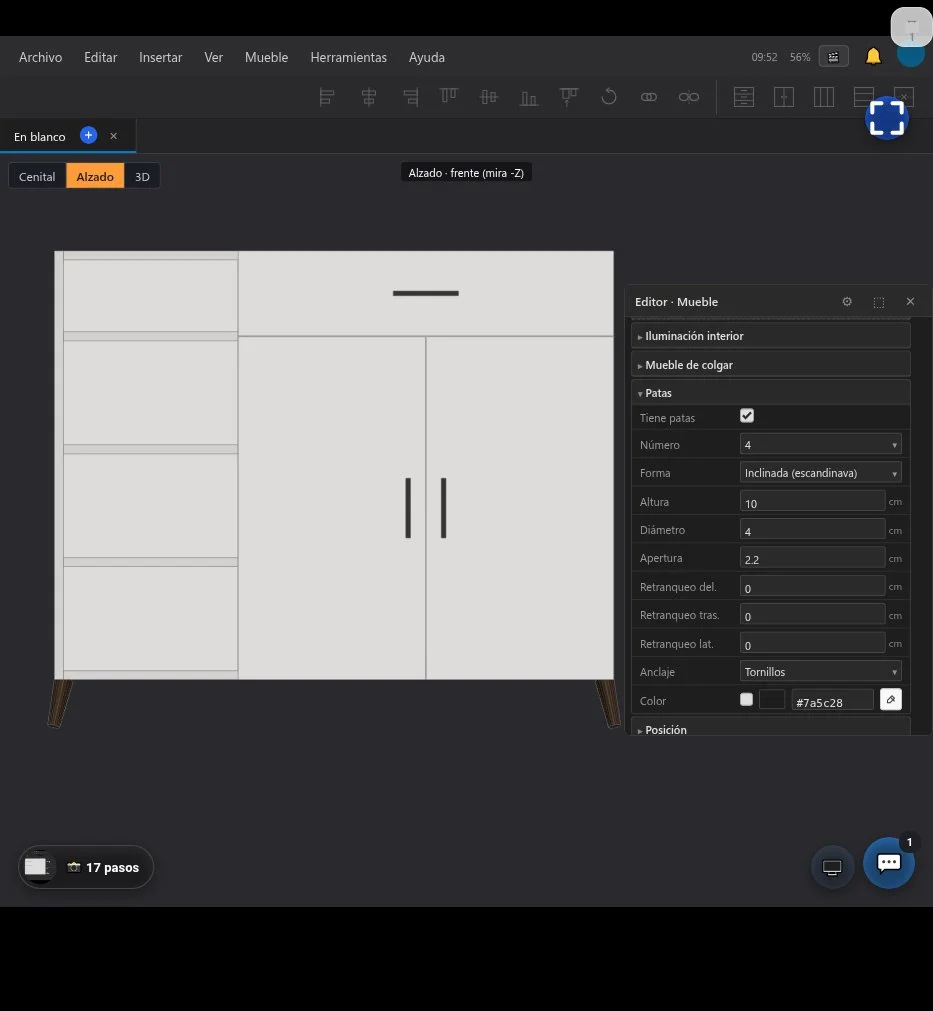
Elegimos la opción "Patas"
Paso 17 de 24
Marcamos "Tiene patas" y en forma seleccionamos "Inclinadas"
Paso 18 de 24
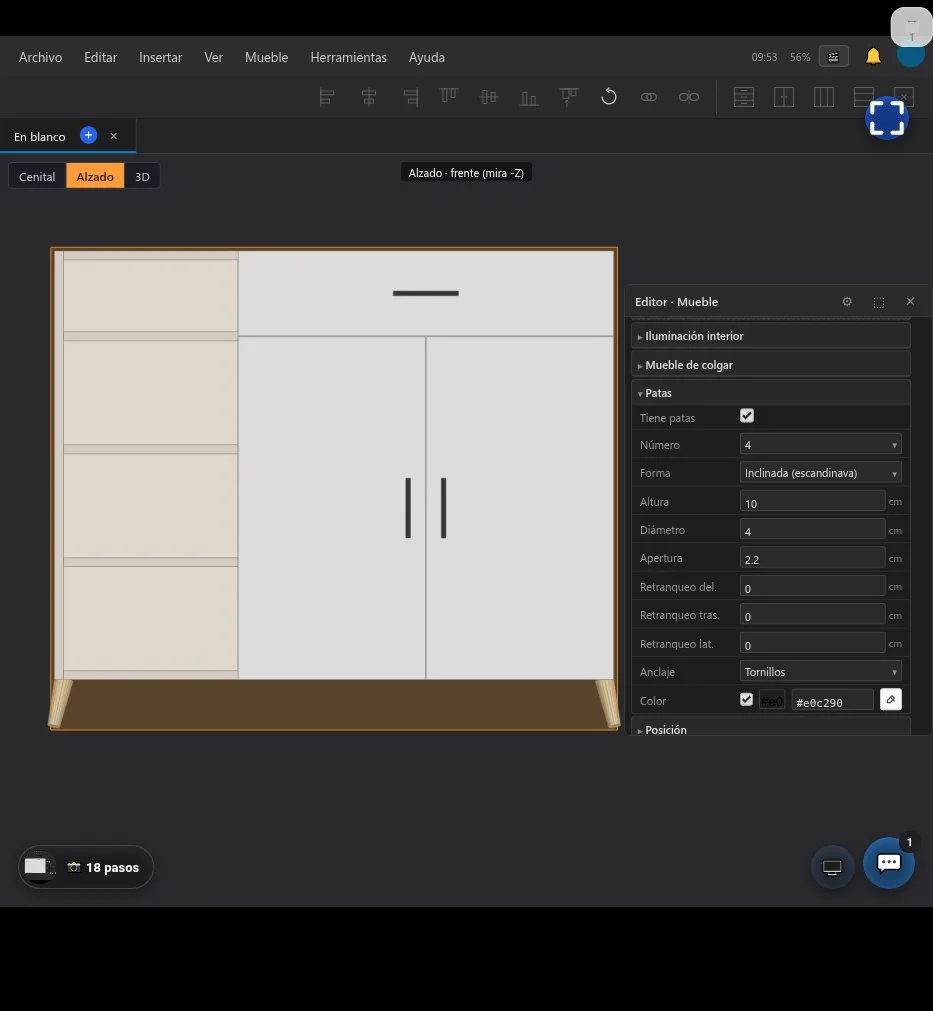
Por último elegimos el color de las patas
Paso 19 de 24
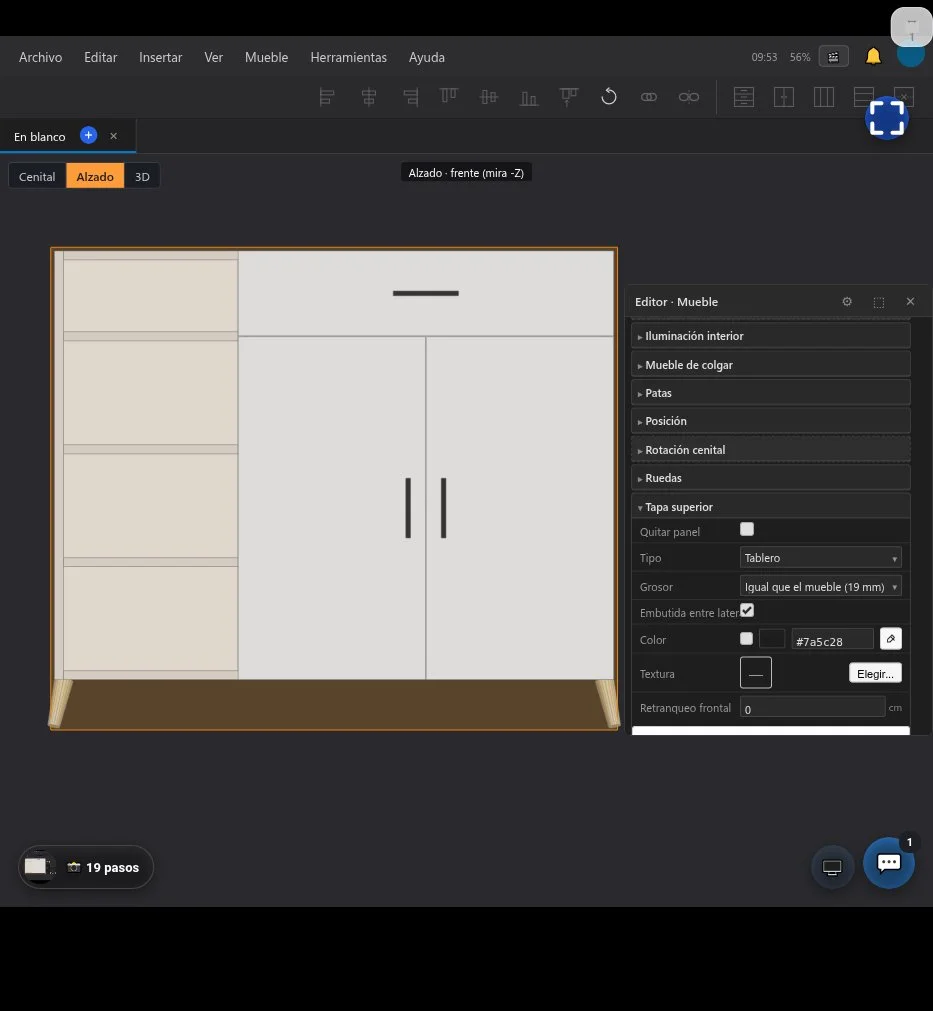
Abrimos la sección "Tapa superior" para configurarla
Paso 20 de 24
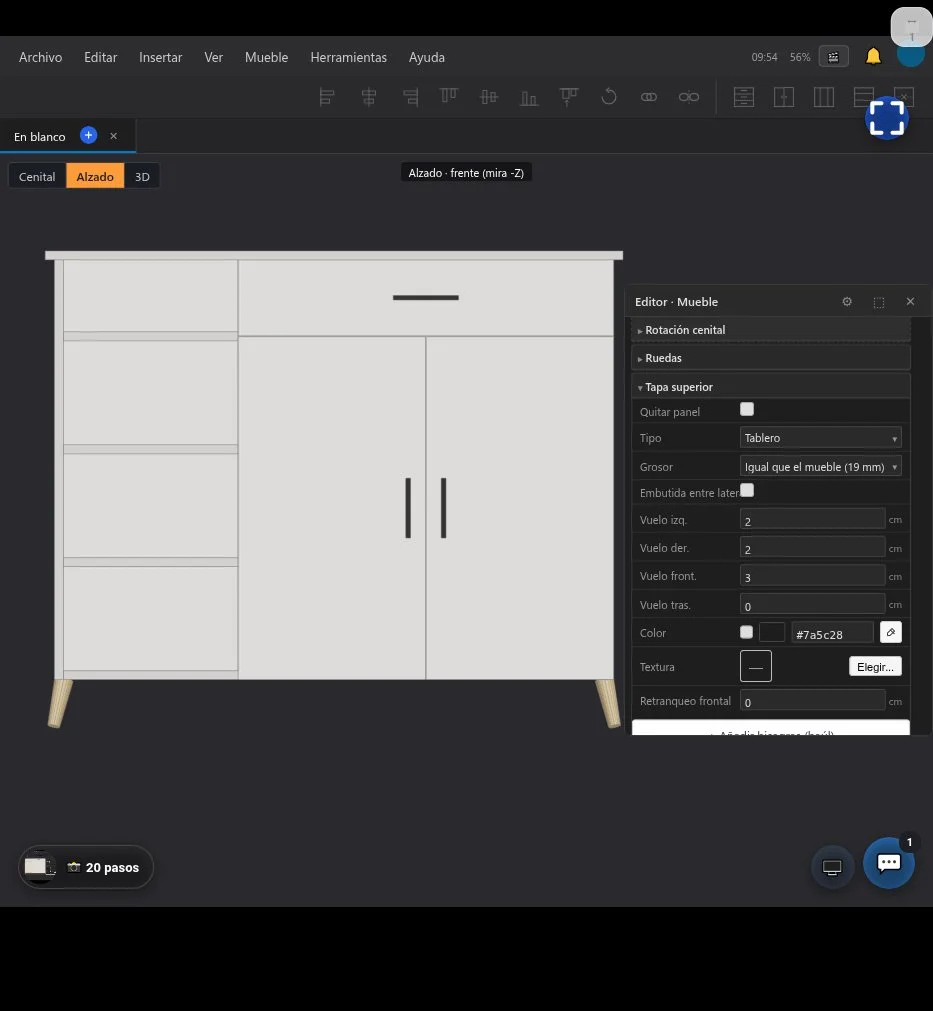
Hacemos que la tapa superior sobresalga por los lados y el frente
Paso 21 de 24
Elegimos la textura de la tapa superior
Paso 22 de 24
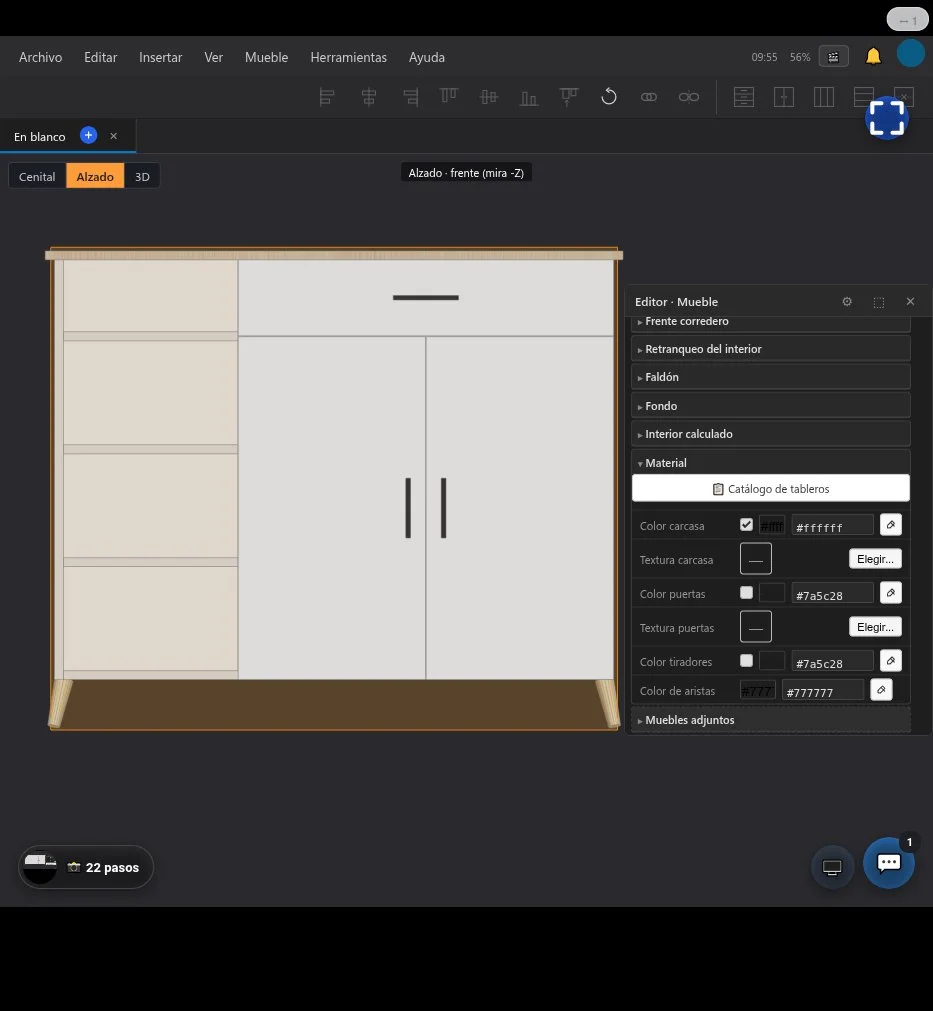
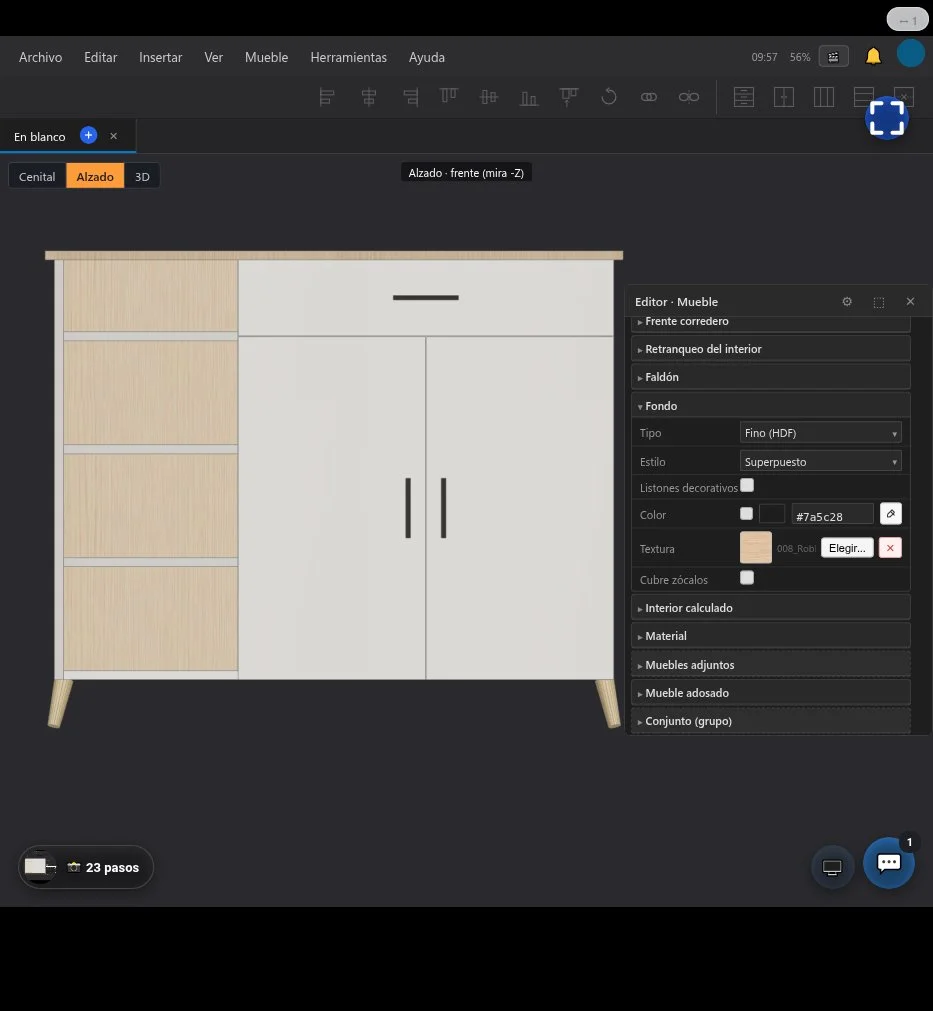
Elegimos la textura de la carcasa, las puertas y el fondo
Paso 23 de 24
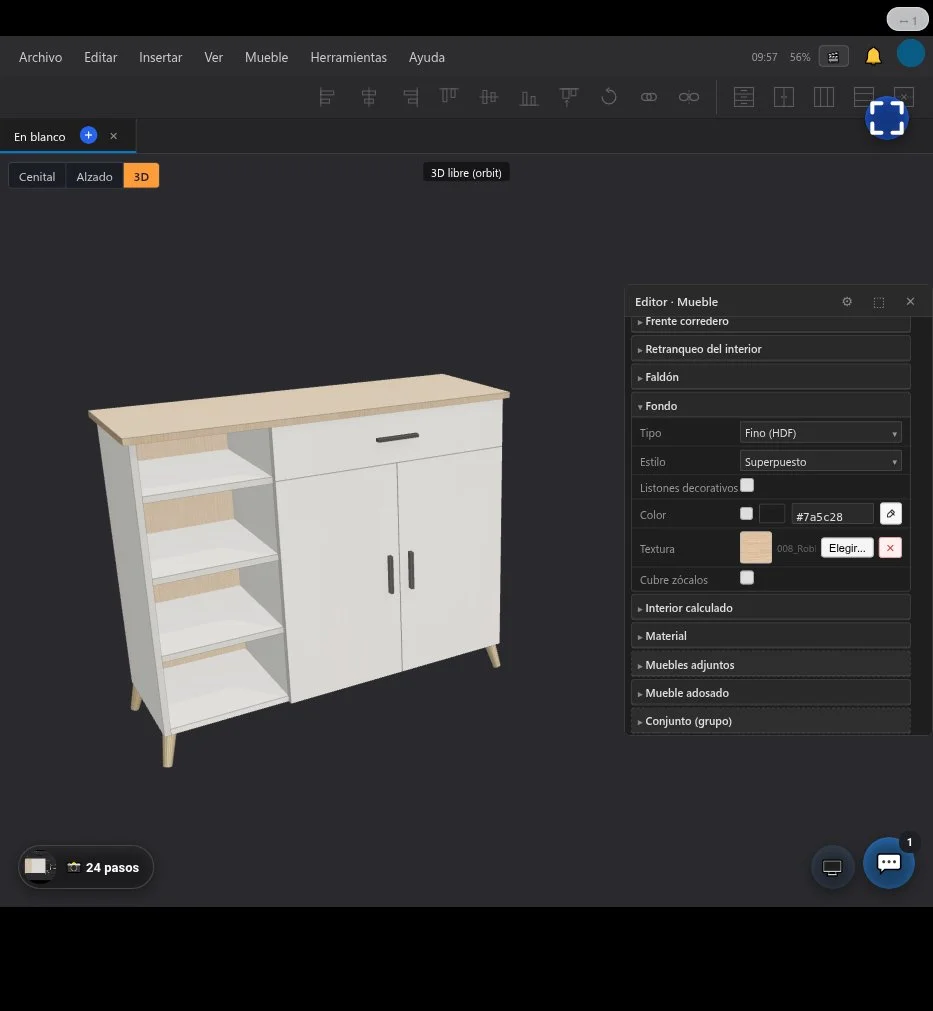
Y este es el resultado final.
Paso 24 de 24
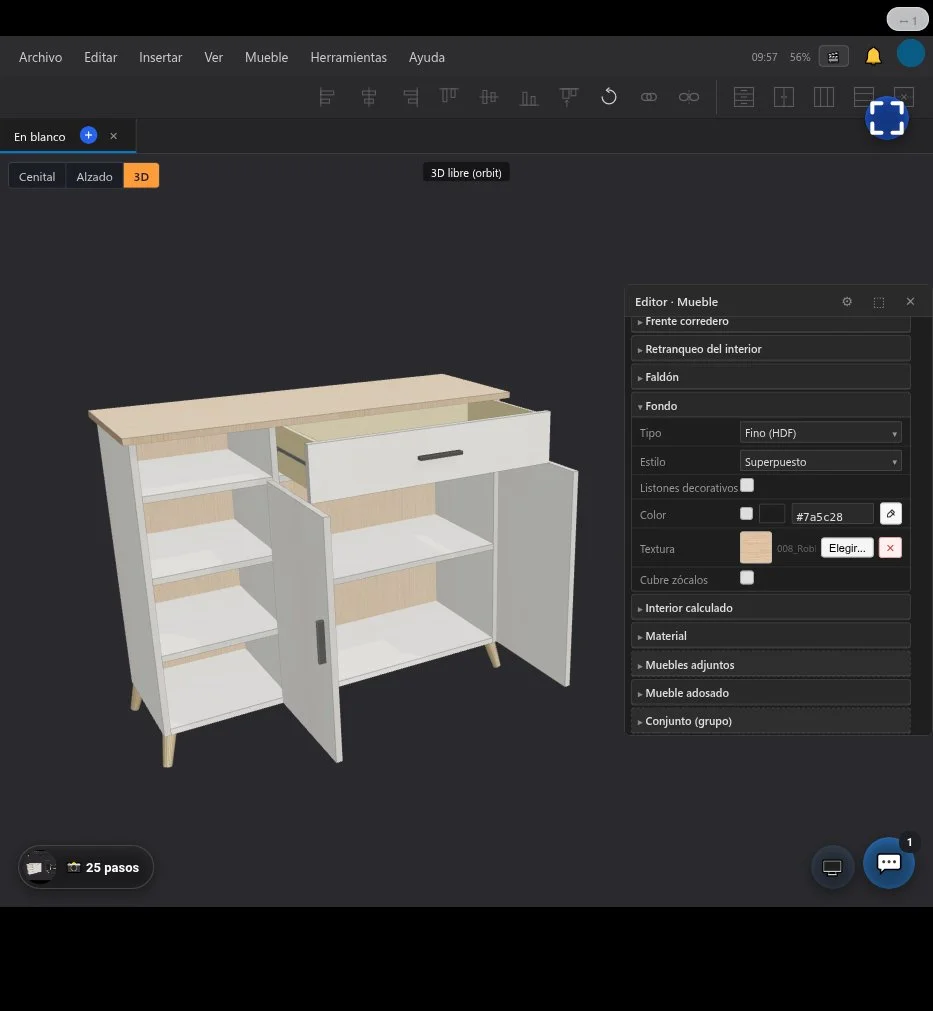
Con el cajón y las puertas abiertas